Gmail、YoutubeなどGoogleサービスの利用に欠かせないGoogleアカウント。
アカウントは無料で作成可能で、多数の高機能なサービスを利用することもできます。
本記事では、Googleアカウント(グーグルアカウント)の作成方法・ログインする方法、作成上の注意点について解説します。
アカウントをお持ちでない方は、ぜひ本記事をご参考に作成してみてください。
Googleアカウントとは
Googleアカウントは、Googleが提供するサービスを利用するためのユーザー情報で、PCかスマホがあれば無料で作成できます。
代表的な検索機能「Google検索」以外にも多彩なサービスを取り揃えており、Googleアカウントを一つ作ればGoogleのサービスをすべて無料で利用することができます。
【Googleアカウントを利用した代表的なサービス】
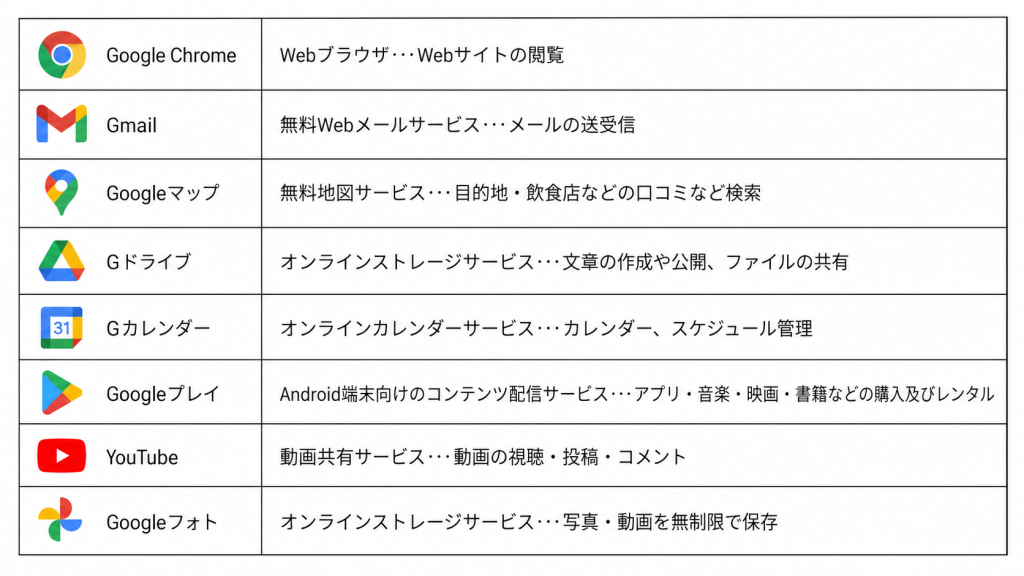
その他にも高機能のサービスが数多くあります。
アカウント作成するメリット
以下の理由から、Googleアカウントの作成を推奨しております。
- キャリアメール(au,docomo,softbank)だと重要なメールが届かない可能性がある
- 操作性が高い
- データの引継ぎ、復旧が容易なため、キャリア乗り換えの際に使えなくなることがない
- 世界中で使われているため、互換性が高くどんなサービスでも併用して使える可能性が高い
- 簡単安全に複数のアドレスが取得可能
- セキュリティが世界水準
Googleアカウント作成手順
Googleアカウントの作成は以下4つの手順で簡単に作成できます。
- Googleアカウントの種類を選択する
- 姓名・生年月日・性別を登録する
- メールアドレス・パスワードを登録する
- SMS認証をする
参考:Google アカウントの作成(Google)
①Googleアカウントの種類を選択する
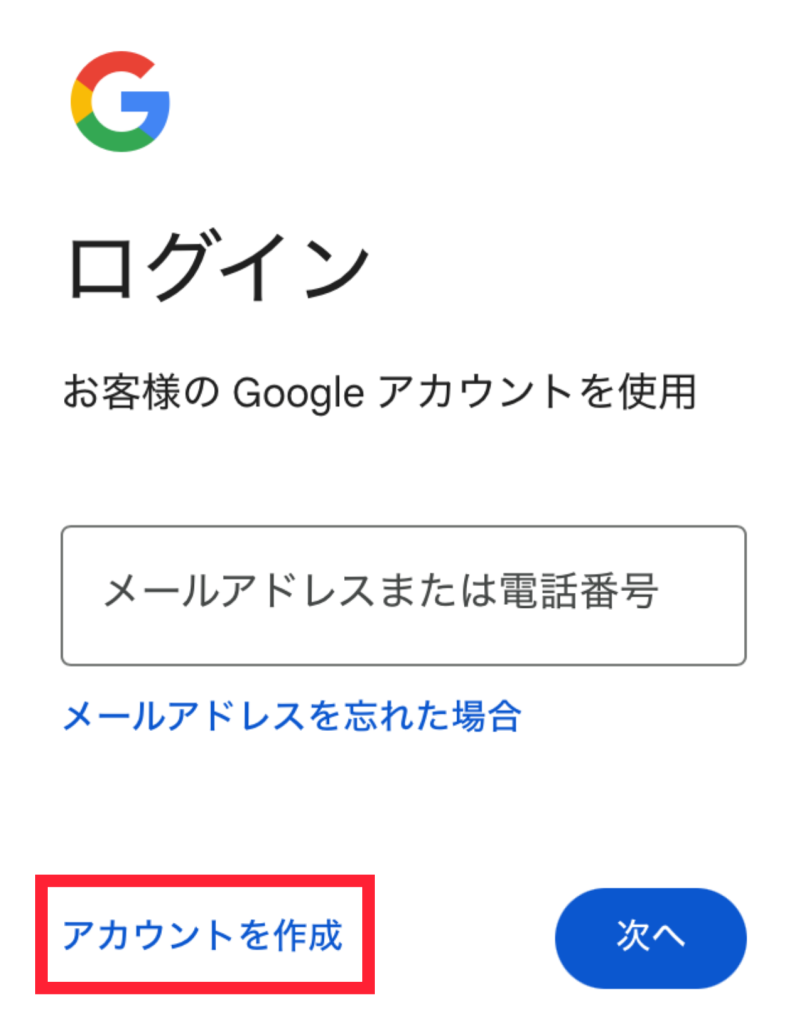
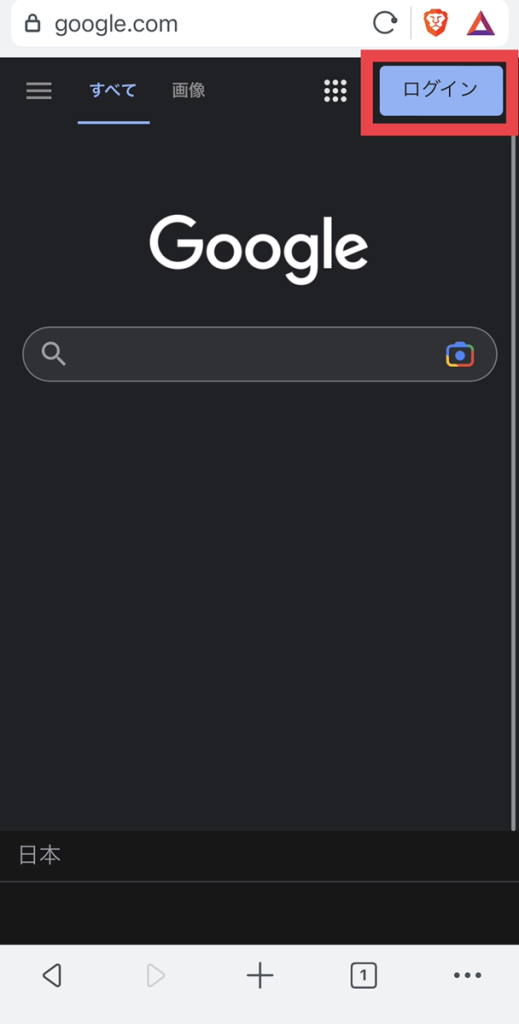
最初にGoogleのトップページにアクセスし、「ログイン」をタップします。
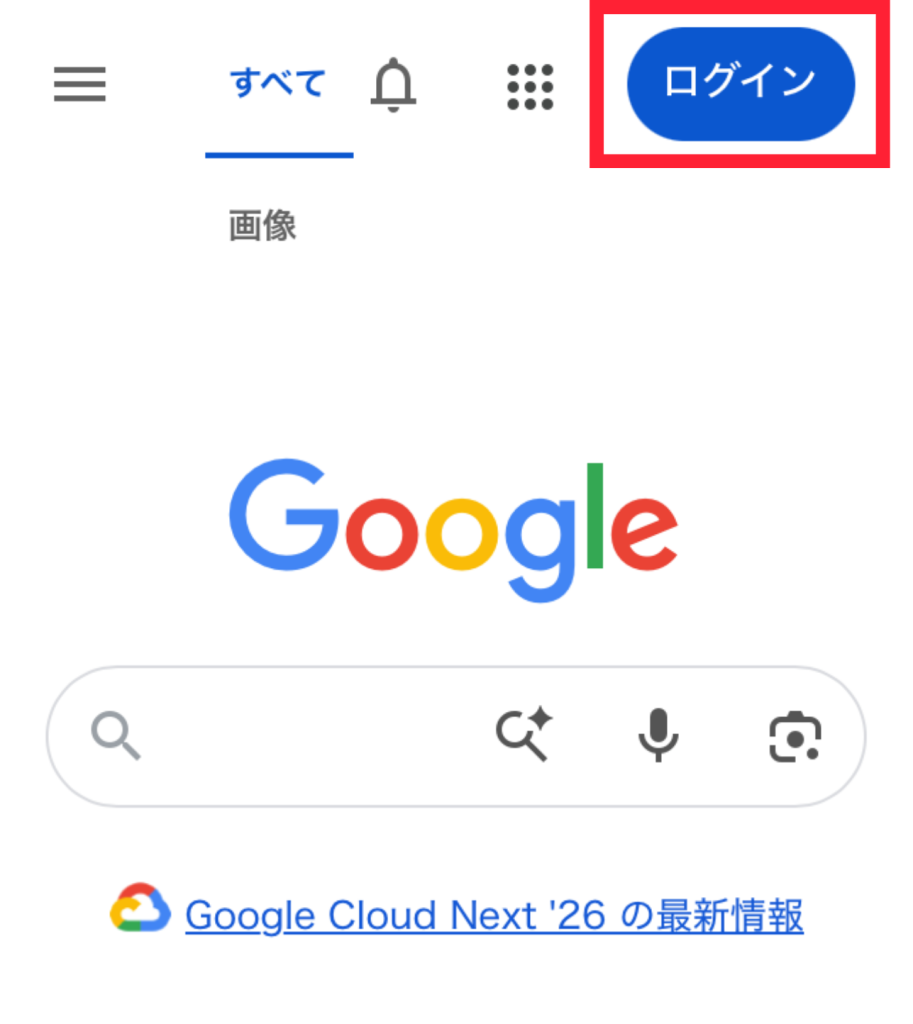
続いて「アカウントの作成」をタップします。
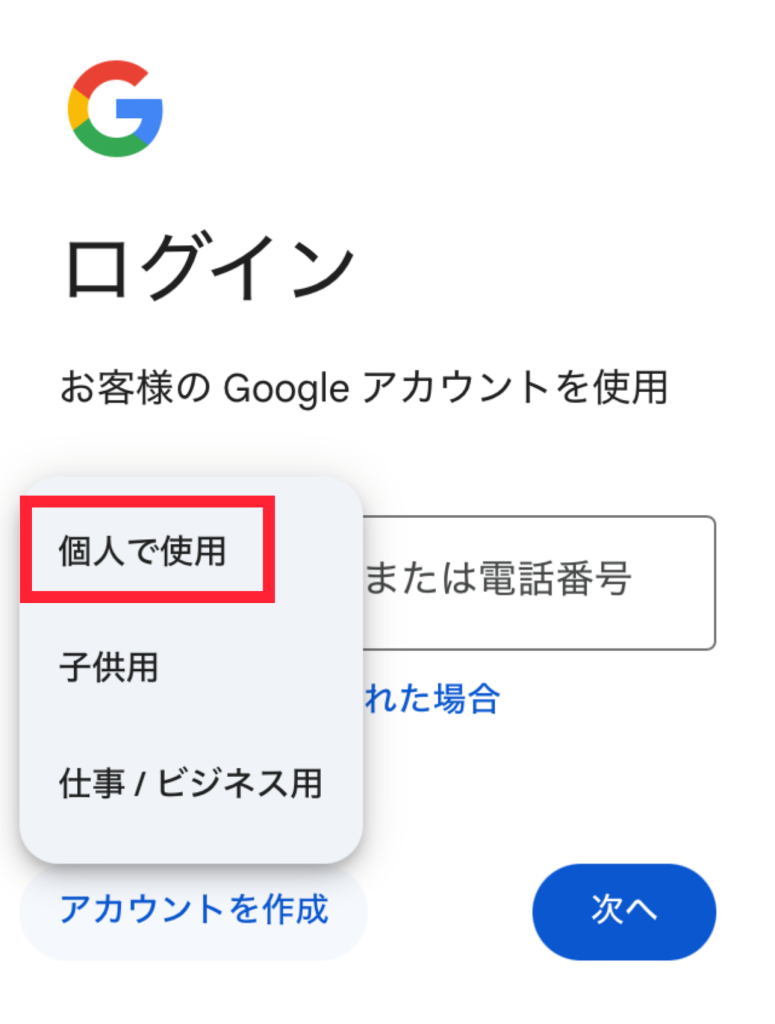
個人用で使うと思いますので、「個人で使用」を選択します。
②姓名・生年月日・性別を登録する
姓名を入力し、「次へ」をタップします。
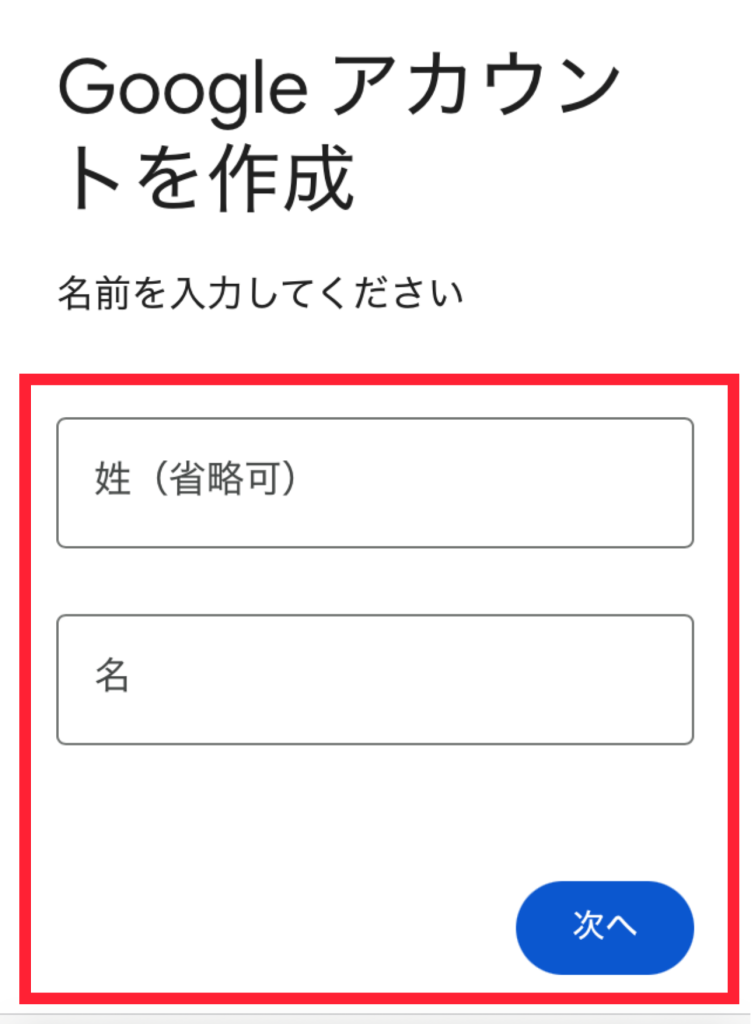
| 入力項目 | 内容・注意事項 |
| 姓名 | 本名もしくはニックネーム等 Gmailの宛先・Youtubeのコメント欄等、Googleのサービス利用時に表示されるため姓名はよく考えて設定する 後からの変更可能 |
続いて、生年月日と性別も登録し「次へ」をタップします。
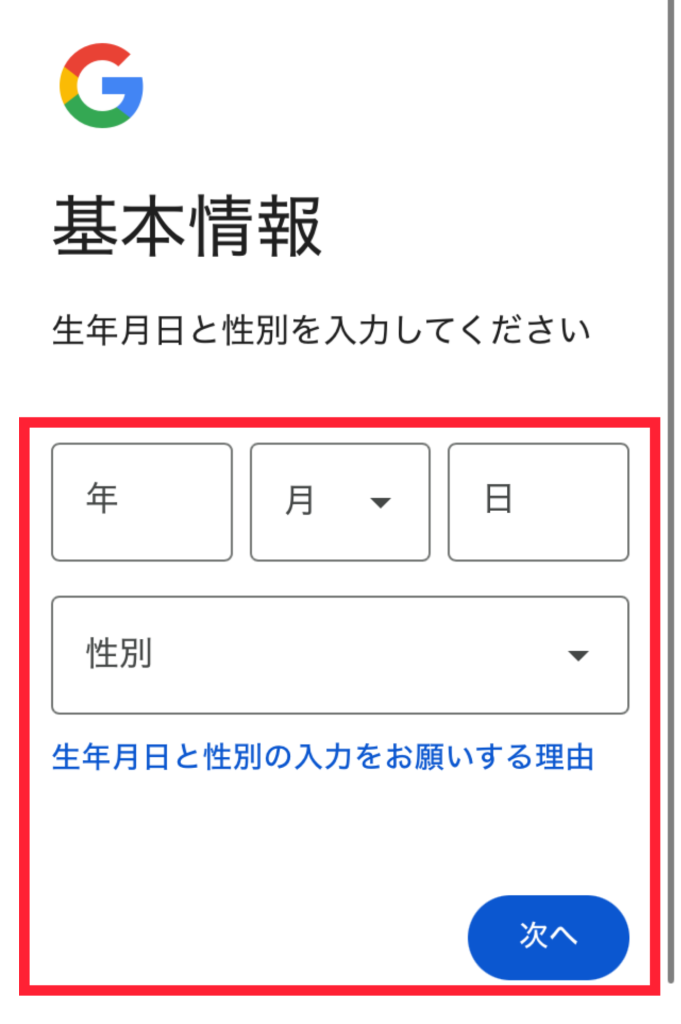
| 入力項目 | 内容・注意事項 |
| 生年月日 | 西暦で入力 パスワードを忘れた際、登録生年月日や性別の入力が必要になるため、正確に入力する 13歳以上の設定にする※日本では13 歳以上の人が利用可 |
| 性別 | 「女性」「男性」「指定しない」「カスタム」から選択 |
③メールアドレス・パスワードを登録する
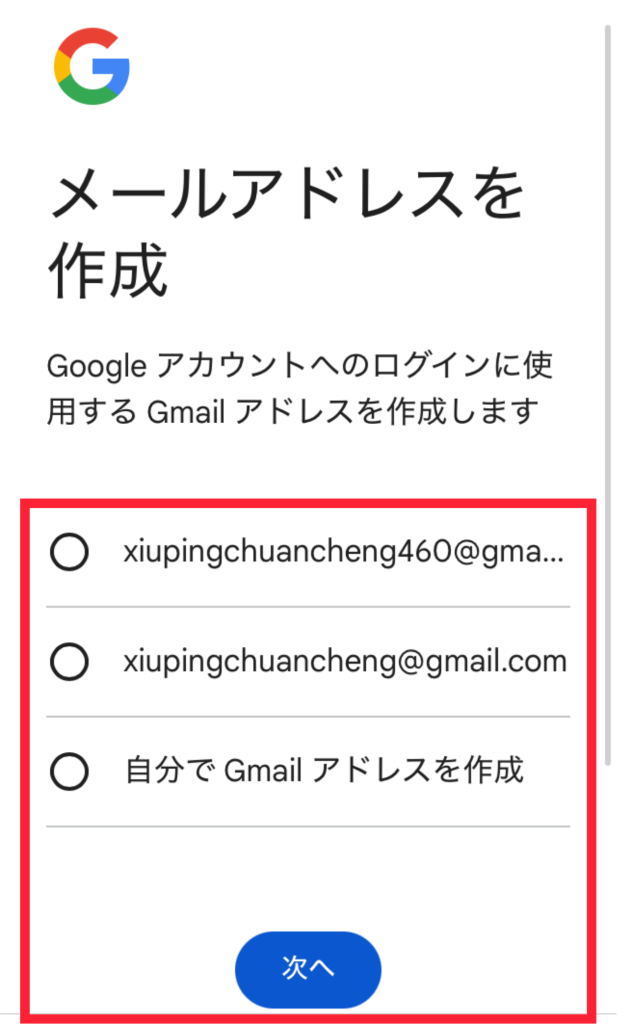
表示されたものからメールアドレスを選択、もしくは「自分でGmailアドレスを作成」を選択し「次へ」をタップ。
| 入力項目 | 内容・注意事項 |
| メールアドレス | 半角英数や数字、ピリオドで作成 GoogleアカウントやGmailアカウントになる 他のユーザーが既に利用していると登録できないため、別のユーザー名を設定する 後からの変更不可 |
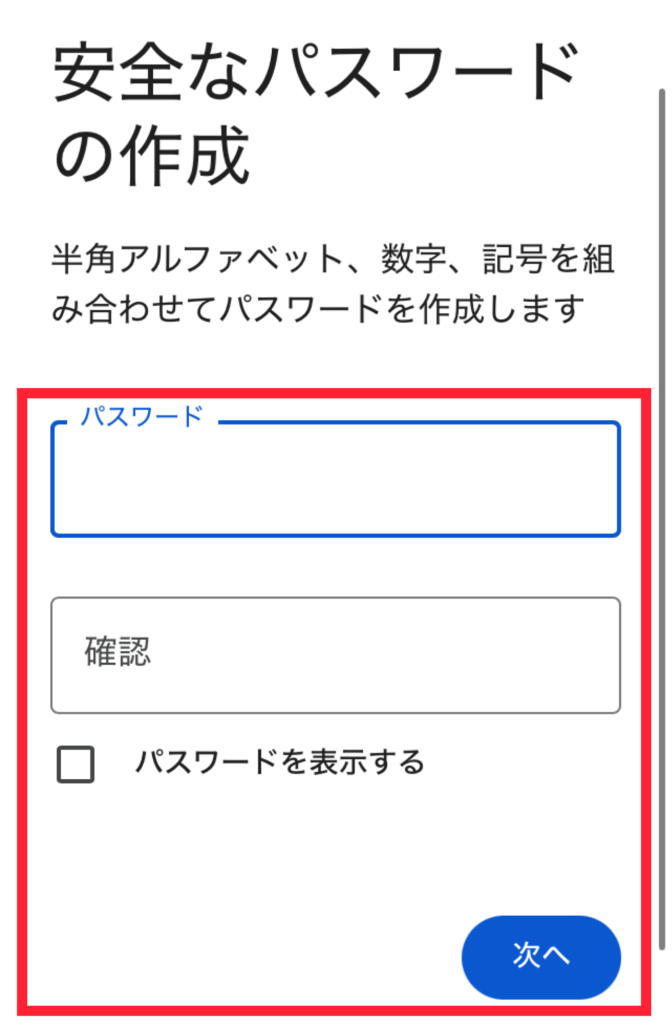
続いて、パスワードを設定します。半角アルファベット・数字・記号を組み合わせ、8文字以上のパスワードを作成してください。
| 入力項目 | 内容・注意事項 |
| パスワード | 安全性を保つため複雑な組み合わせのパスワードを設定する 生年月日や電話番号等の個人を特定できる情報・数字やアルファベットの羅列は避ける パスワードはメモをとっておく※忘れるとログインできない |
④SMS認証をする
電話番号の確認という画面になるので「SMSを送信」をタップします。
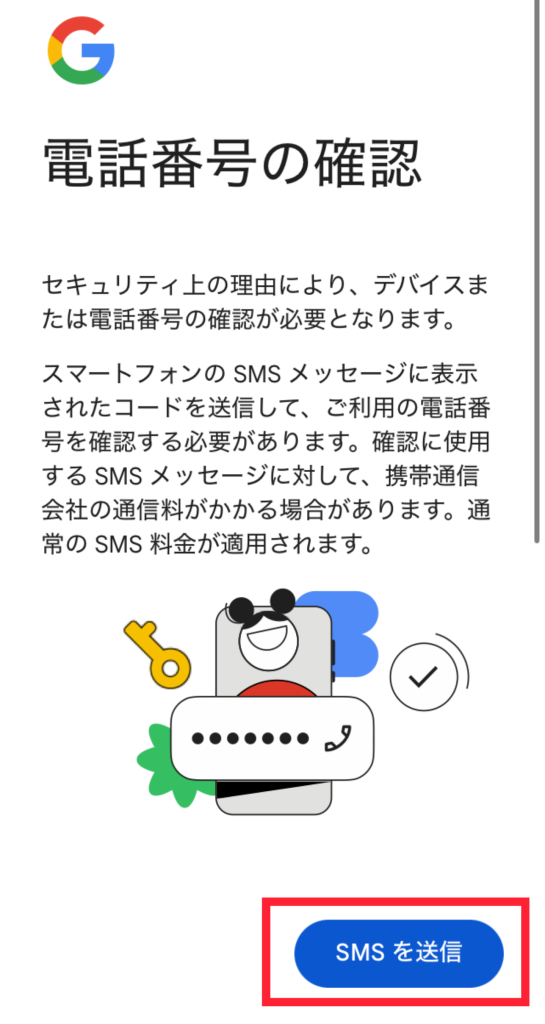
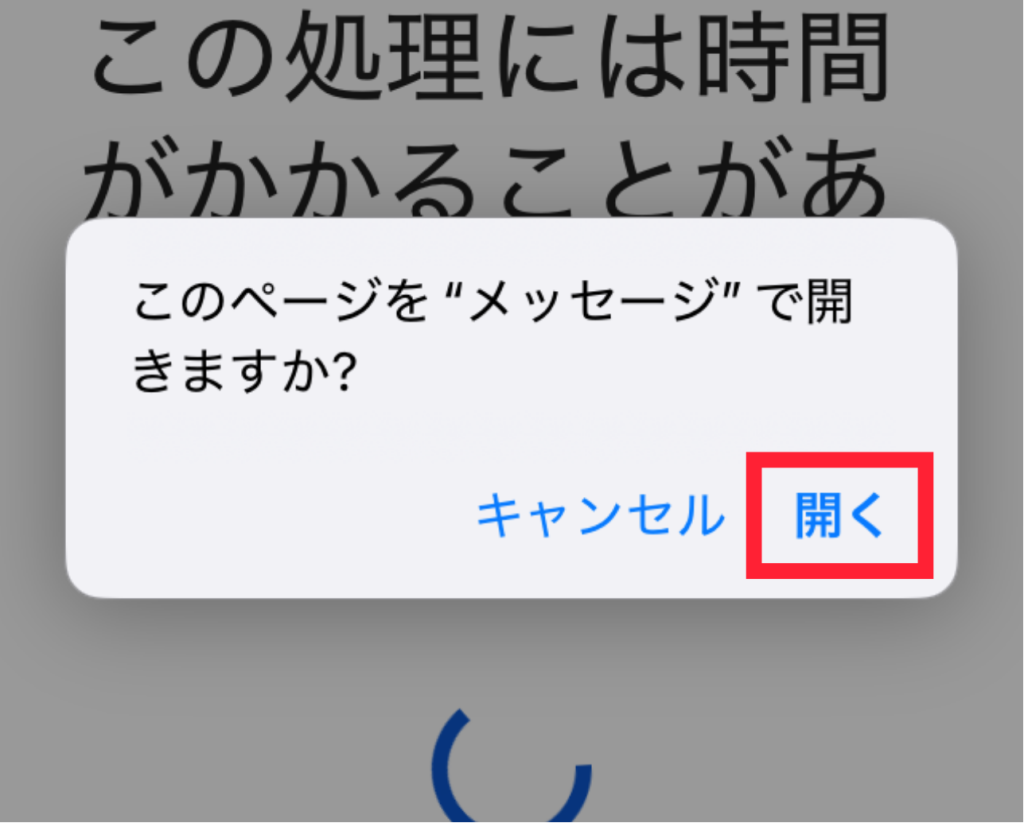
「このページを”メッセージ”で開きますか?」と聞かれるので、「開く」をタップします。
「このメッセージを編集せずに送信します。」と表示されるので、そのまま送信ボタンを押します。
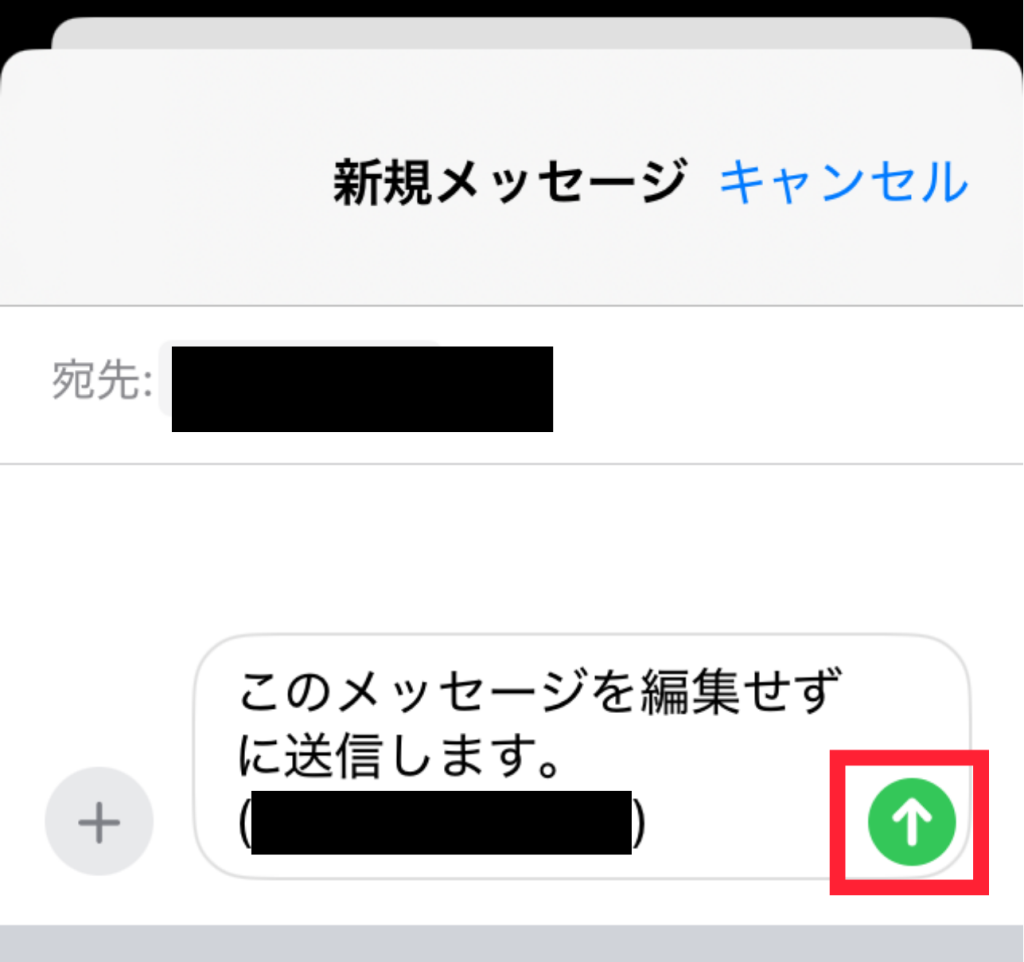
その後、元の画面に戻るとGoogleアカウントが作成されています。
Googleアカウントにログイン
Googleアカウントにログインする手順は以下の通りです。
1.google.comにアプリまたはブラウザからアクセスして、「ログイン」を選択
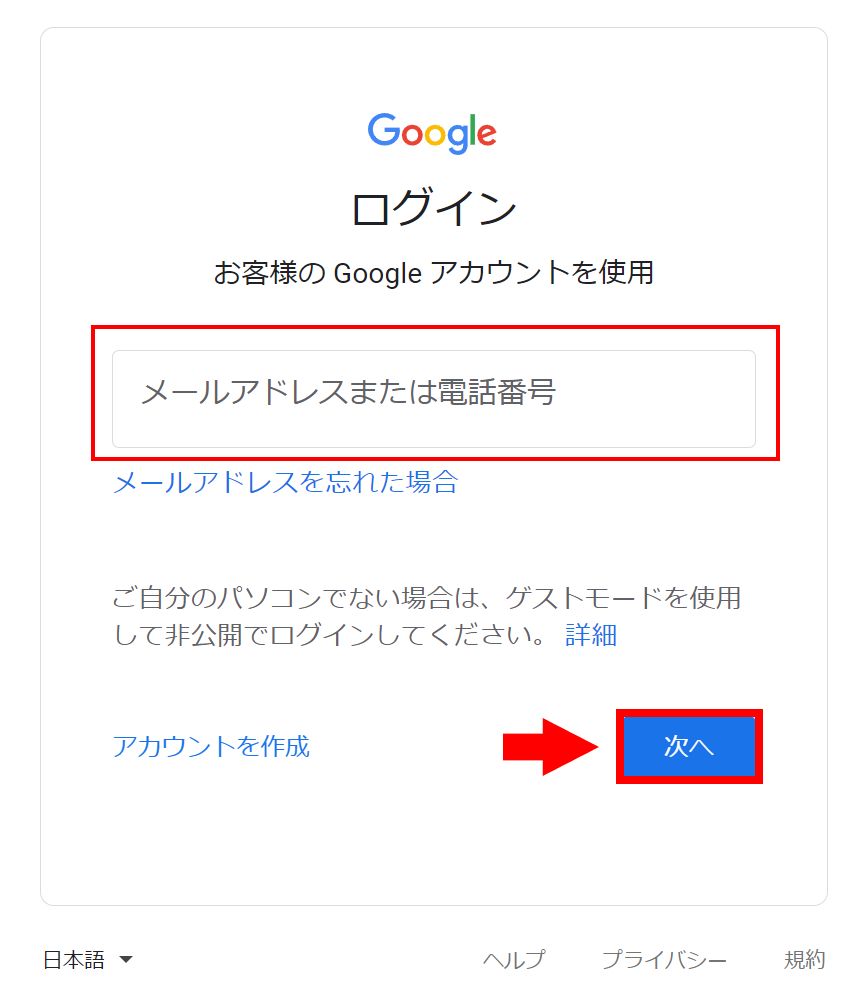
2.登録したGmailアドレスまたは電話番号を入力して「次へ」をクリック
3. パスワードを入力して「次へ」をクリック
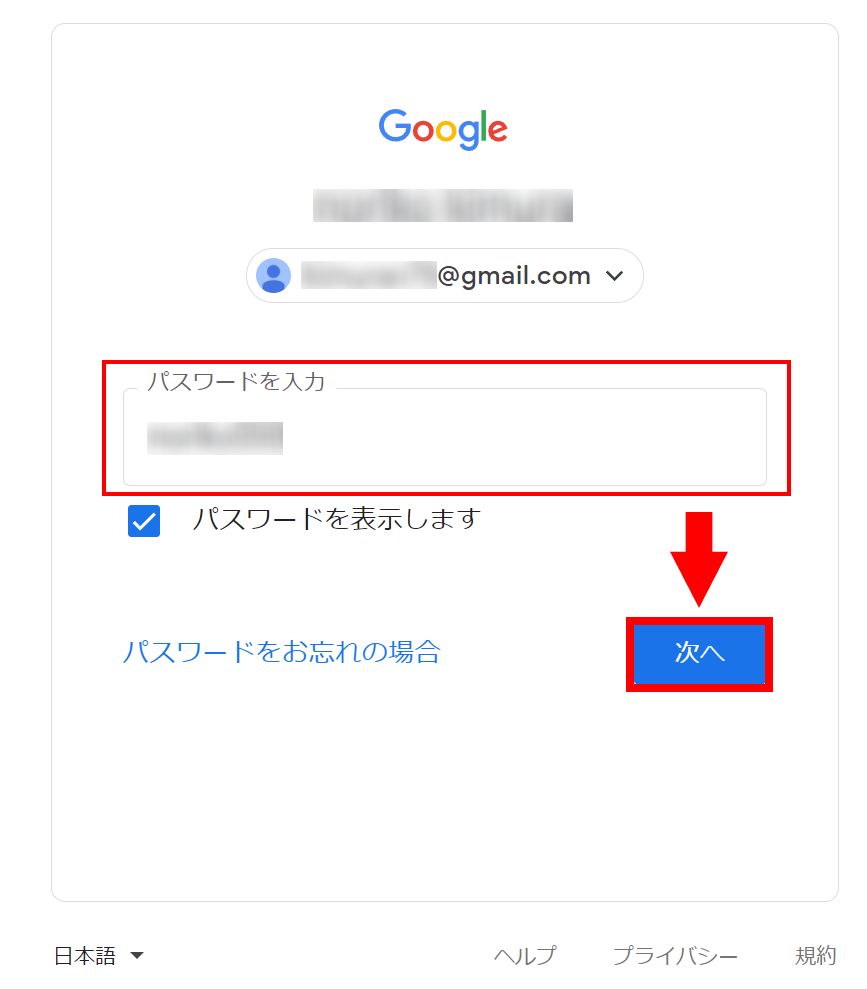
以上の操作でログインできます。
なお、Googleアカウントを登録したら、既にログインされているのでログインの操作は必要ありません。
Googleアカウントを複数作成
ビジネスとプライベートで使い分けしたいなどで複数のアカウントを所有することも可能です。
Googleアカウントを追加する方法を紹介します。手順は以下の通りです。
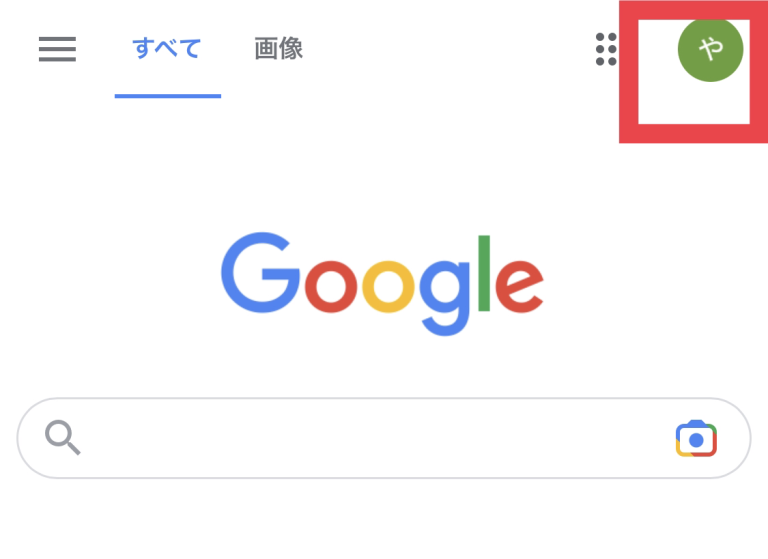
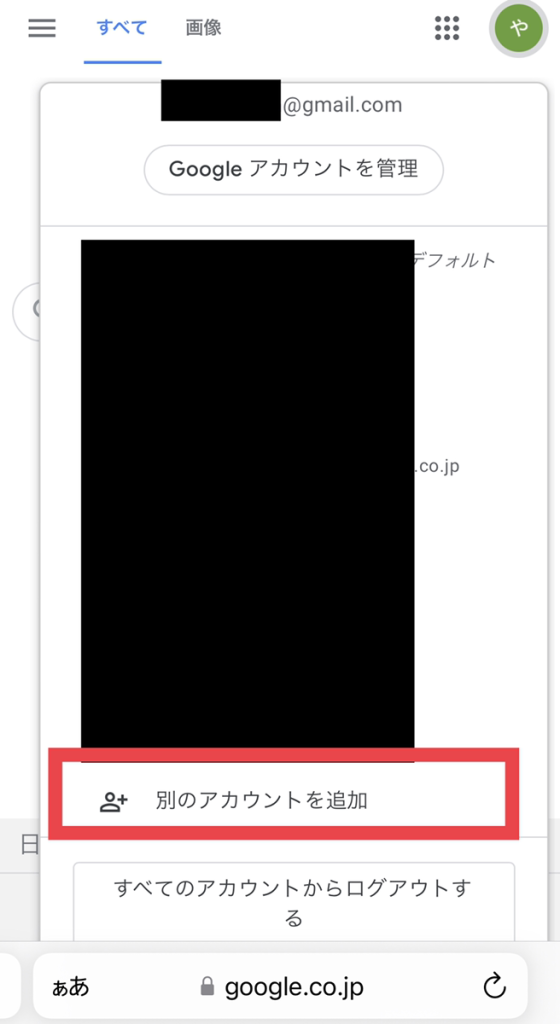
1.Googleのトップページにアクセス後、画面右上のアイコン(①)→「別のアカウントを追加」(②)の順にクリック
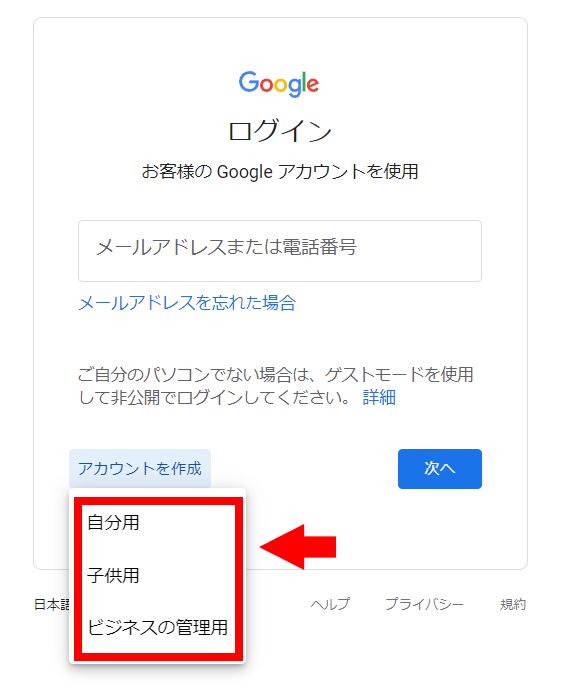
2.ログイン画面に遷移したら、「アカウントを作成」をクリックし、該当する項目をクリック
以降の設定手順は、先に紹介したGoogleアカウント新規作成の手順と同様になります。
注意点
Googleアカウントを作成する際に以下2点について注意しましょう。
- メールアドレスの変更には制限がある
- 13歳未満はGoogleアカウントを作成できない
メールアドレスの変更には制限がある
長らくGmailアドレスの「@より前の部分」は変更できませんでしたが、2026年6月から日本でも変更できるようになりました。
ただし変更できる回数は12か月に1回、1アカウントにつき最大3回までと決まっています。また変更後も以前のアドレスは予備のアドレスとして残り続け、削除することはできません。
何度でも気軽に変えられるものではないので、最初に設定するときはよく考えて決めるようにしましょう。
13歳未満はGoogleアカウントを作成できない
Googleアカウントは利用規約により、アカウント作成に年齢制限を設けています。世界各国で制限される年齢は異なりますが、日本の場合は13歳以上の人しか作成できません。
13歳未満の人がアカウント登録を手順通りに進めていくと以下の画像が表示されます。
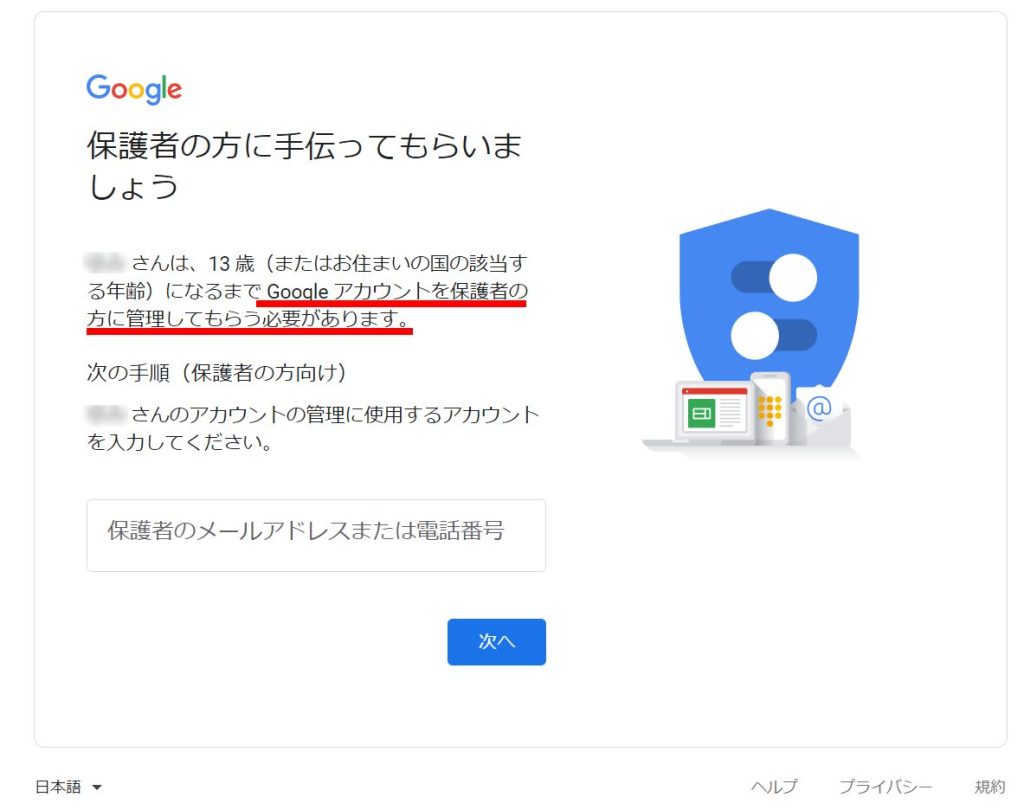
ファミリーリンクの設定方法についてはGoogle公式ページを参照ください。
よくあるご質問
最後に
Googleアカウントは作成いただけたでしょうか?
Googleアカウントは役に立つ便利なサービスになっております。
まだ作成していない方も焦らずゆっくり作成していきましょう。
作成後はGoogleが提供する代表的アプリGmailやYoutubeをダウンロードして作成いただいたGoogleアカウントを使ってログインしてみることをおすすめします!

※Gmailの設定方法について下記事で詳しく解説しております。
設定の基本から便利機能までご紹介しておりますので、設定でお困りの際には是非ご覧ください。