
”アトムゴールドシステム”では、bitcastleというFX業者を利用します。
システムについてのお問い合わせは、bitcastleではなく、【プロジェクトアトム8】サポート窓口までお願いいたします。
※※※注意※※※
bitcastleサポート窓口に問い合わせを行ってもプロジェクトアトム8に関する回答は得られません。
必ず【プロジェクトアトム8】サポート窓口までお問い合わせをお願い致します。
【ご利用までの流れ】
bitcastleでアカウントを作成し、bitcastle-FXのリアル口座を開設した後に入金を行います。
その後、MACSへの資金振替を完了させることによって、システムによる自動取引が行われます。
MACSについては後ほど解説をいたします。
▼順にお進み下さい▼
※1~3のお手続きを完了させる必要があります。
1.bitcastleアカウント・FX口座作成 & 入金
※すでにbitcastleアカウントを作成している方は「1-2 MT5口座へ入金」もしくは「2. MACS設定」へお進みください
1-1 bitcastleのアカウントの作成
以下のボタンからアカウント開設ページに進んでください。
bitcastleでは、下記ブラウザ環境での作成を推奨しています。
上記のボタンをタップすると、対応ブラウザ上でページが開かれます。
・Chrome
・Safari
・Firefox
・Edge
もしも対応ブラウザが開かれない場合は、以下を参照してください。
標準ブラウザでページを開く方法
①右下の3点ボタンをタップします

②「ブラウザで開く」をタップします


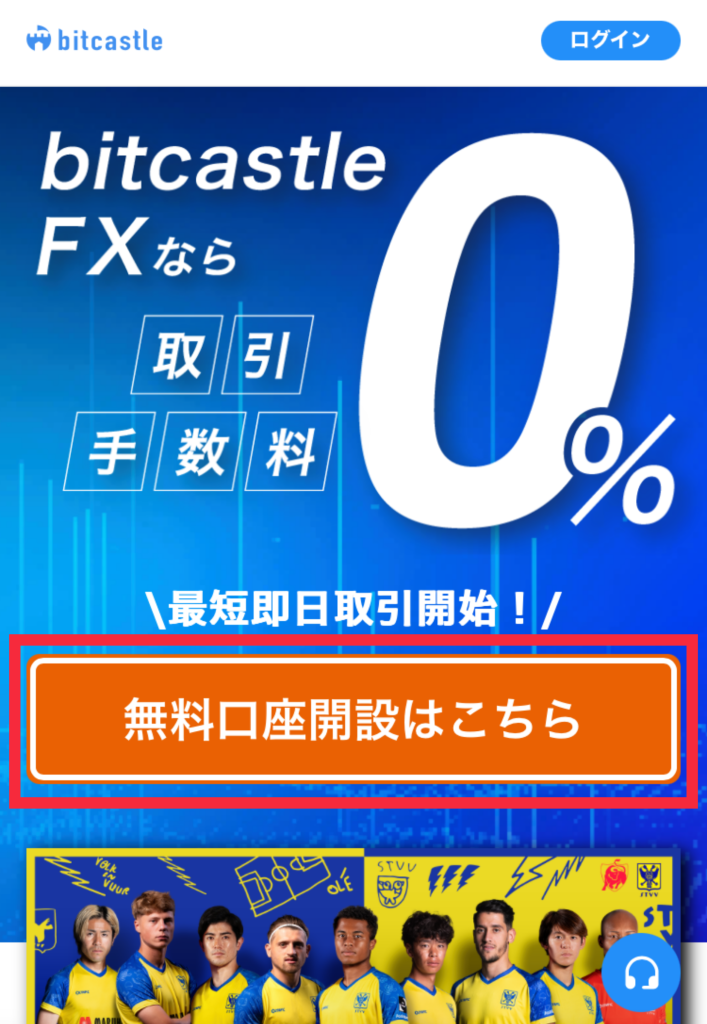
「無料口座開設はこちら」のボタンをタップします。
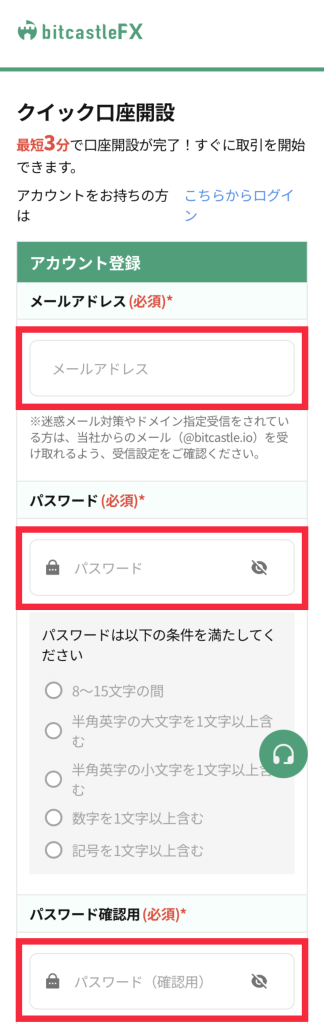
それぞれの項目を入力していきます。
※ここで入力したメールアドレスとパスワードは「必ず」メモしてください。
忘れてしまった場合は、やり直しとなるのでご注意ください。
※こちらのパスワードは、bitcastleへのログインおよび、MT5(FX取引用の口座)へのログインに利用します。
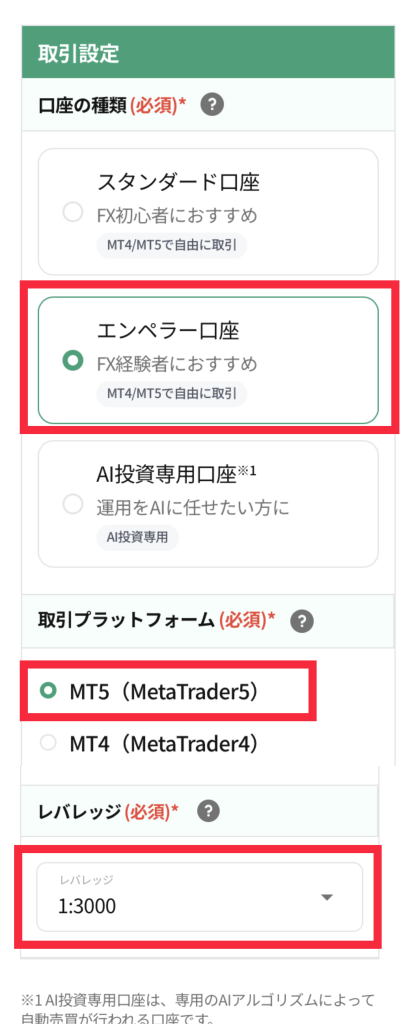
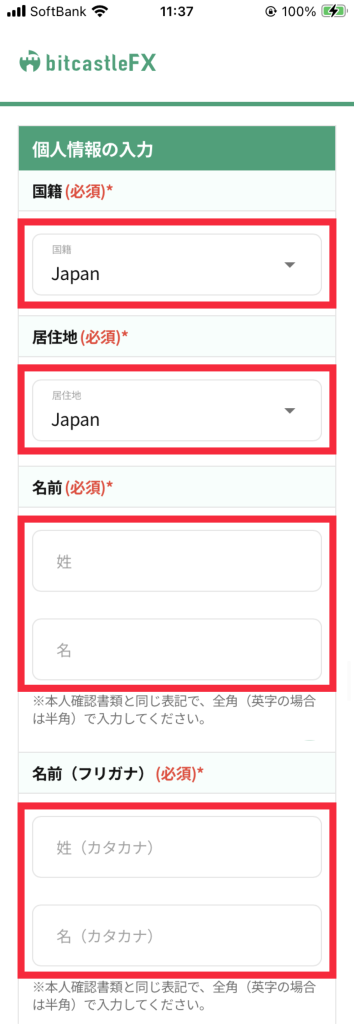
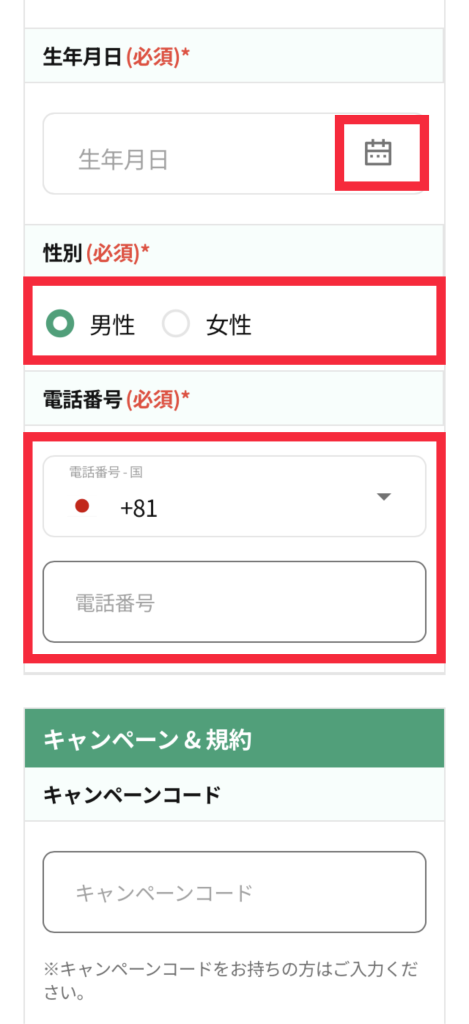
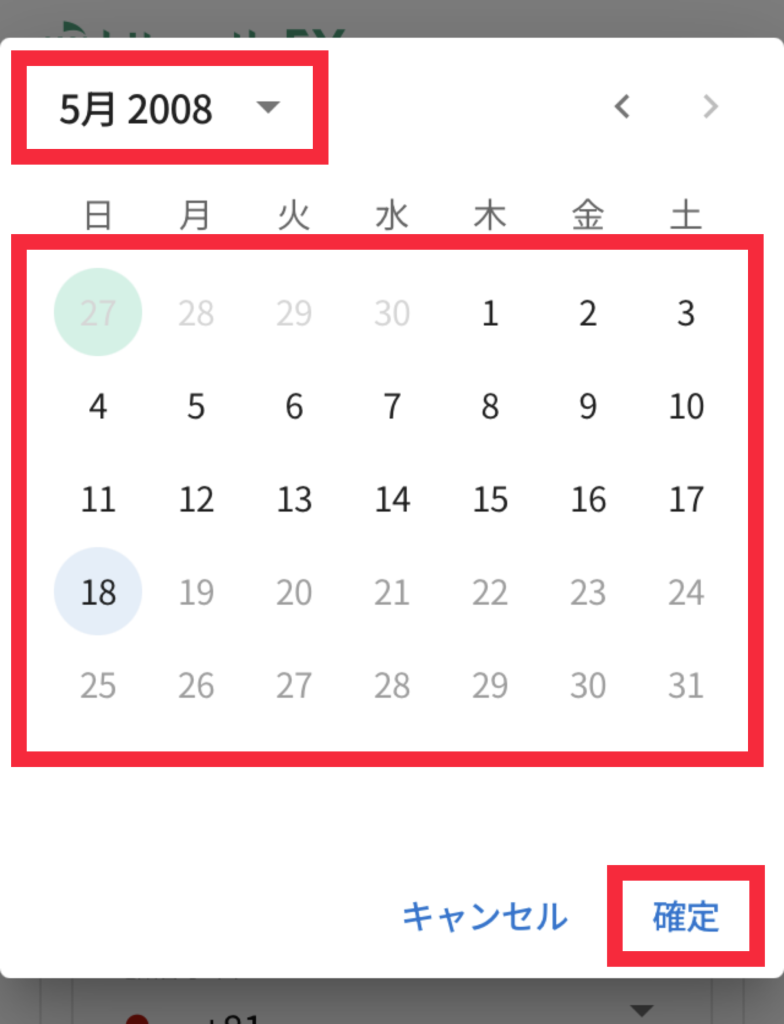
※生年月日を選択する際は、下の写真の赤枠で囲ってある箇所をタップすると選択できます。
| 項目 | 内容 |
|---|---|
| メールアドレス | ご自身のメールアドレス |
| パスワード | bitcastleのログイン用パスワードを設定 |
| 口座の通貨タイプ | 使用する通貨の種類を選択(日本円はJPY) |
| 口座のタイプ | エンペラー口座(推奨) |
| レバレッジ | ご自由に選択ください(取引結果への影響はありません) |
| 国籍・移住地 | ご自身の国籍・移住地 |
| 名前 | ご自身の名前 |
| フリガナ | 苗字と名前のフリガナ |
| 生年月日 | ご自身の生年月日 |
| 電話番号 | ご自身の電話番号 |
| キャンペーンコード | 空白のままで問題ありません |
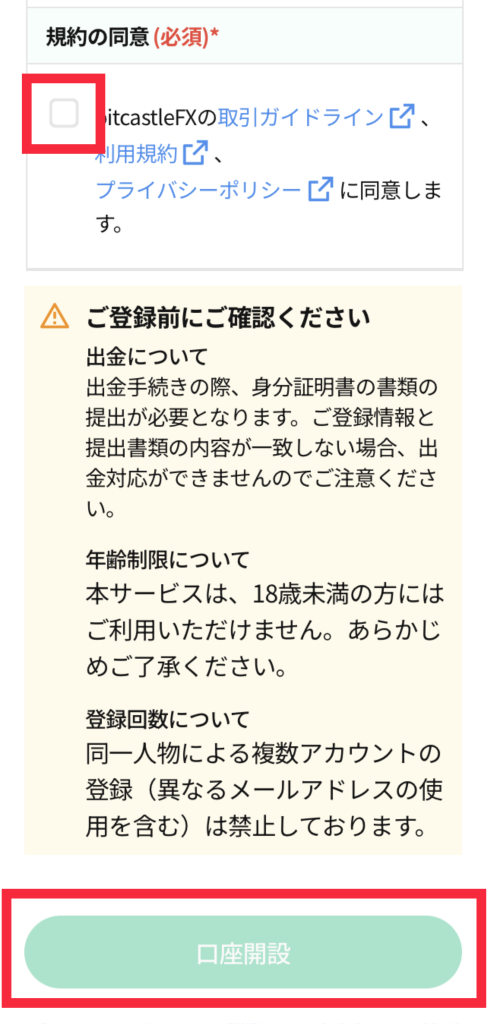
利用規約とプライバシーポリシーをチェックし、「口座開設」ボタンを選択します。
※「口座開設」をタップする前に、メールアドレスとパスワードは「必ず」メモしてください。
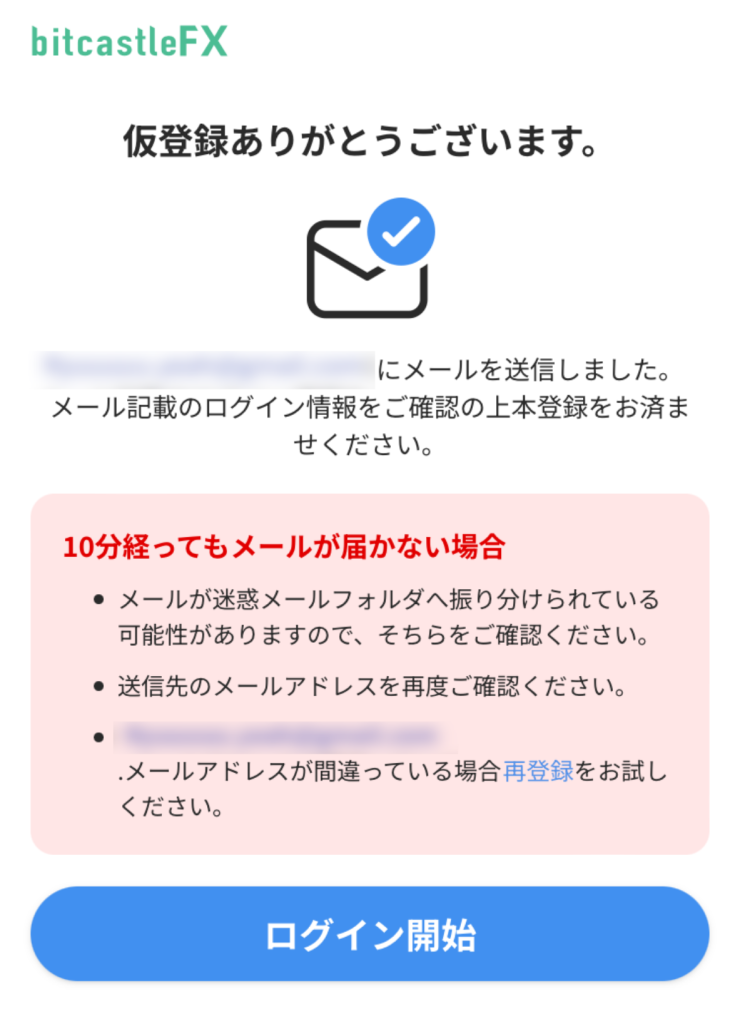
入力したメールアドレス宛にURLが届くので、メールアプリを開いてください。
※現在は仮登録の段階です。「ログイン開始」は押さず、届いたメールを開いて本登録をしてください。
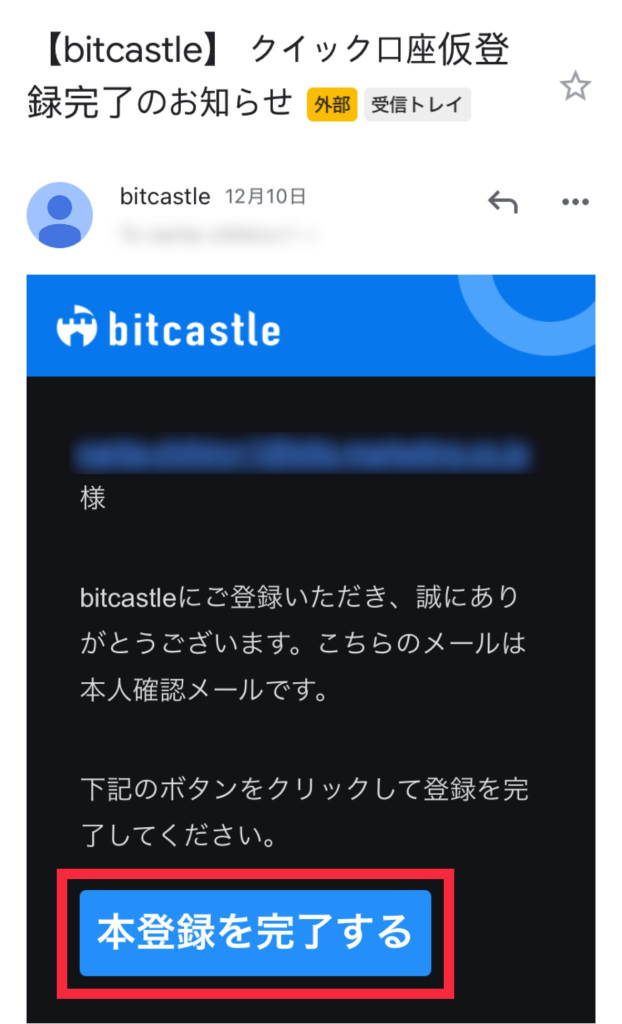
「【bitcastle】クイック口座仮登録完了のお知らせ」という件名のメールが届いているので、「本登録を完了する」をタップしてください。
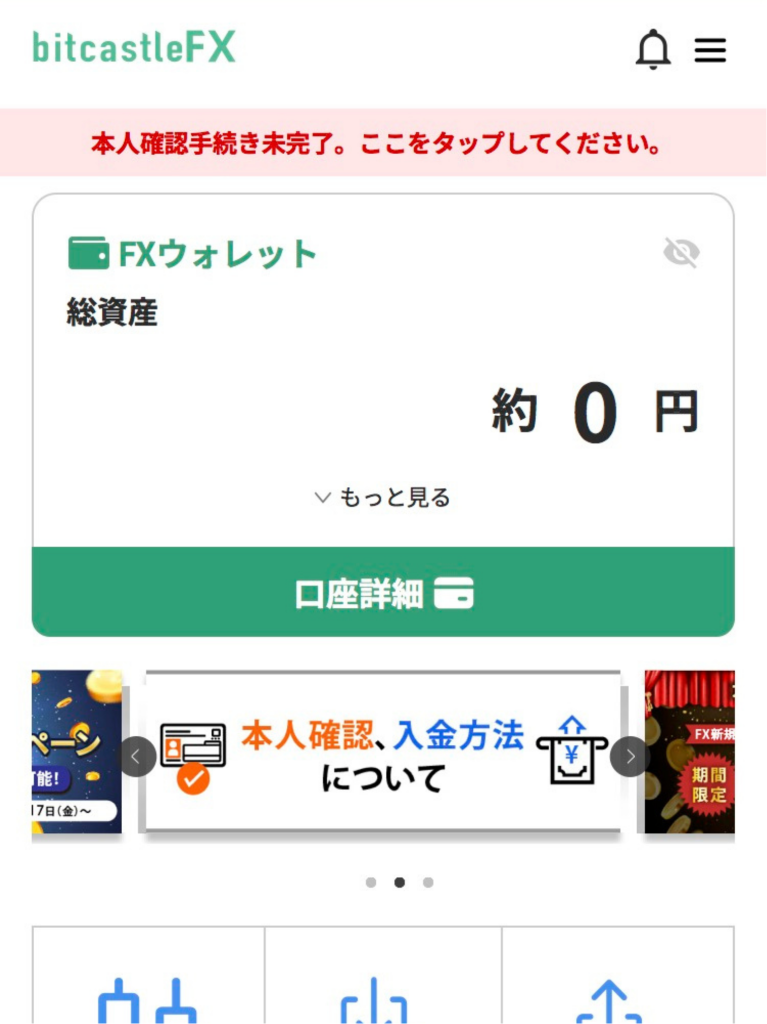
bitcastleの画面が表示されたら本登録は完了です。
1-2 MT5口座へ入金
bitcastleのMT5口座(FXで取引するための口座)の作成は完了です。
ここからは、作成したMT5口座に入金していきます。
ここから先、「bitcastle-FX」というアプリを利用することがありますので、以下のリンクからダウンロードしてください。

bitcastle-FXが対応しているバージョン(2025/07/02時点)
・Android:8.0以上
・iOS:14.0以上
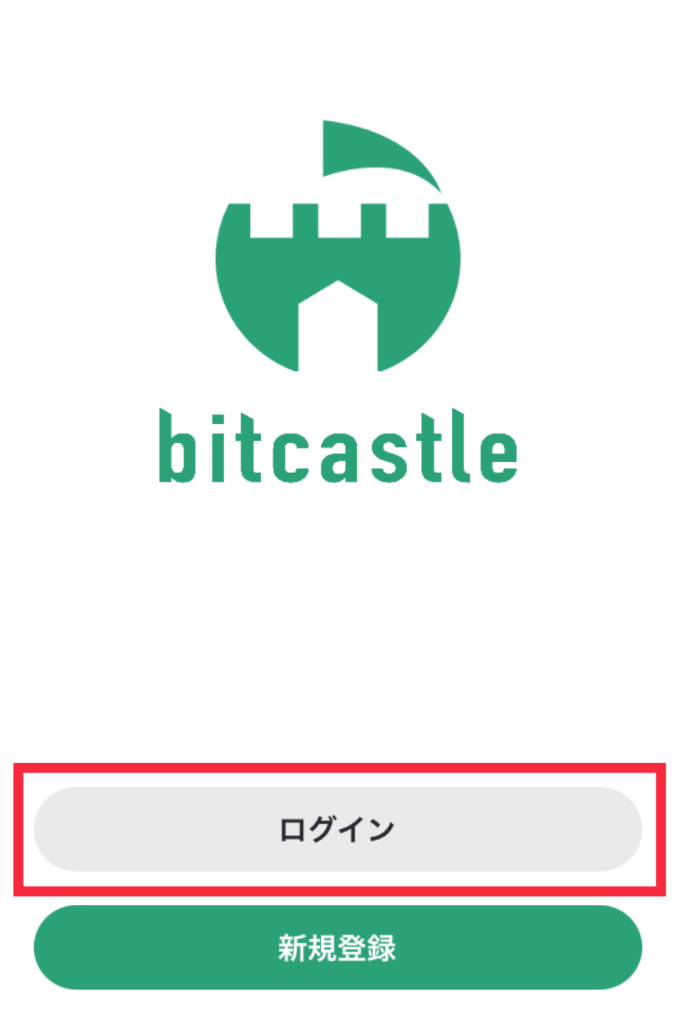
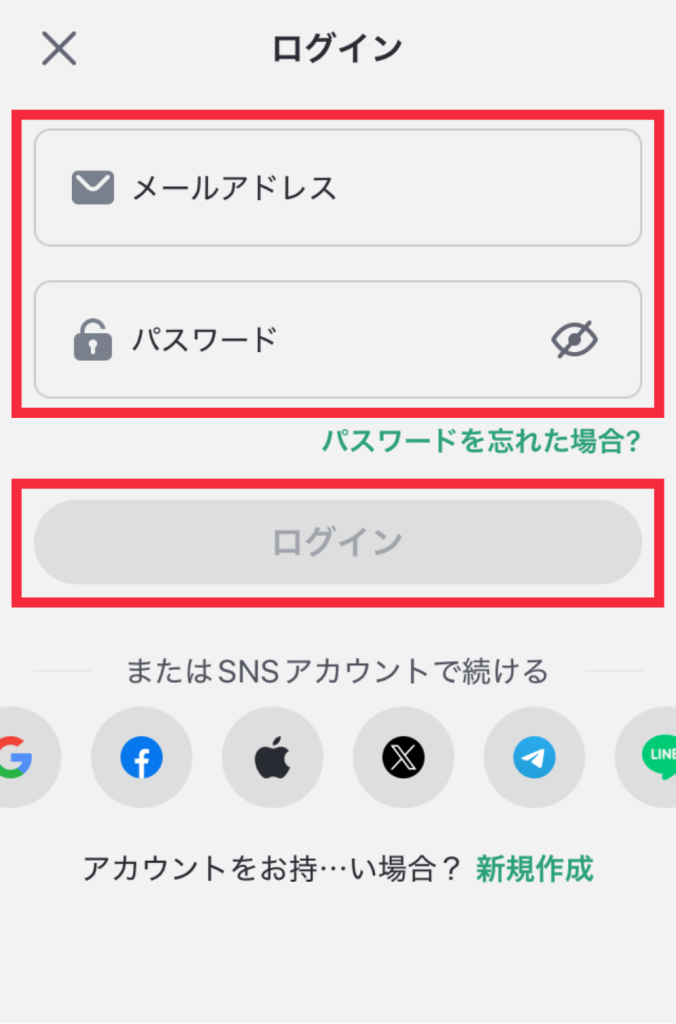
bitcastle-FXを開き、bitcastleに登録した際のメールアドレス・パスワードを入力してログインしてください。
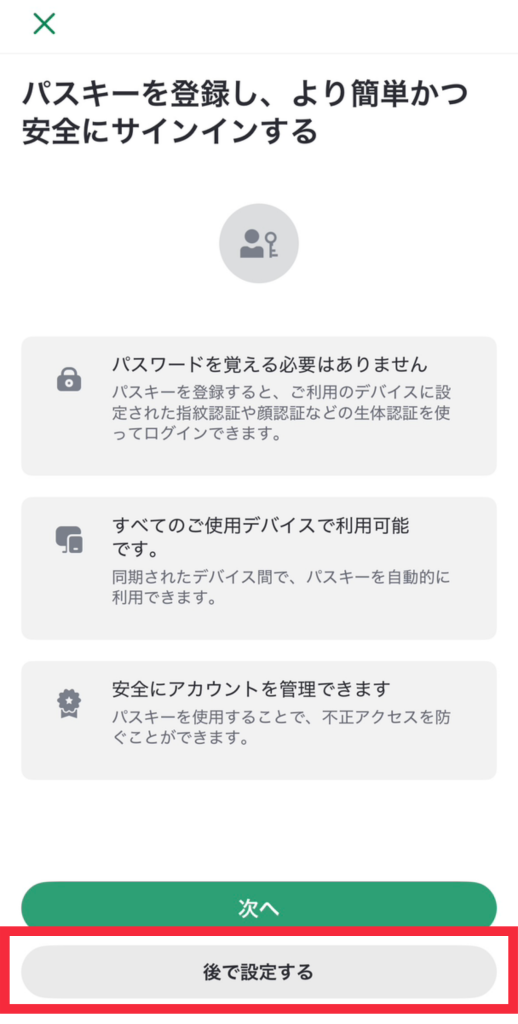
ログインの際にパスキー機能の利用画面になりますが、
基本的には利用しないようお願いいたします。
パスワードを忘れた場合
「パスワードを忘れた場合?」から再設定をお願いします。
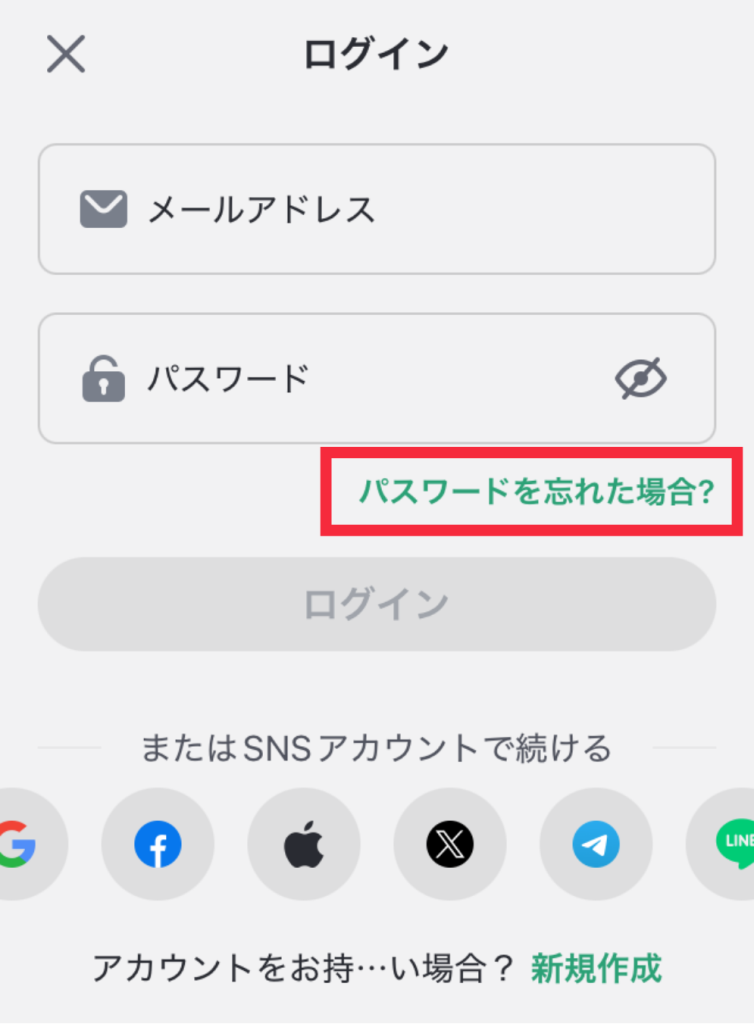
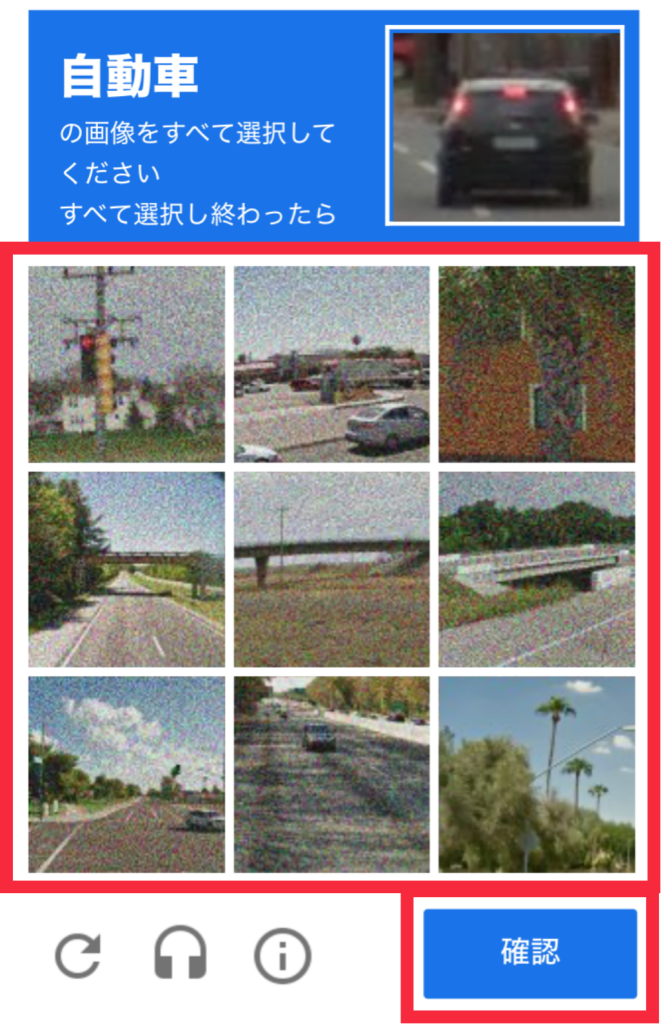
※画像認証が求められた場合※
指示に従って画像をタップし、「確認」をタップしてください。
※パズル認証が求められた場合※
ボタンを移動させて、パズルを合わせてください。

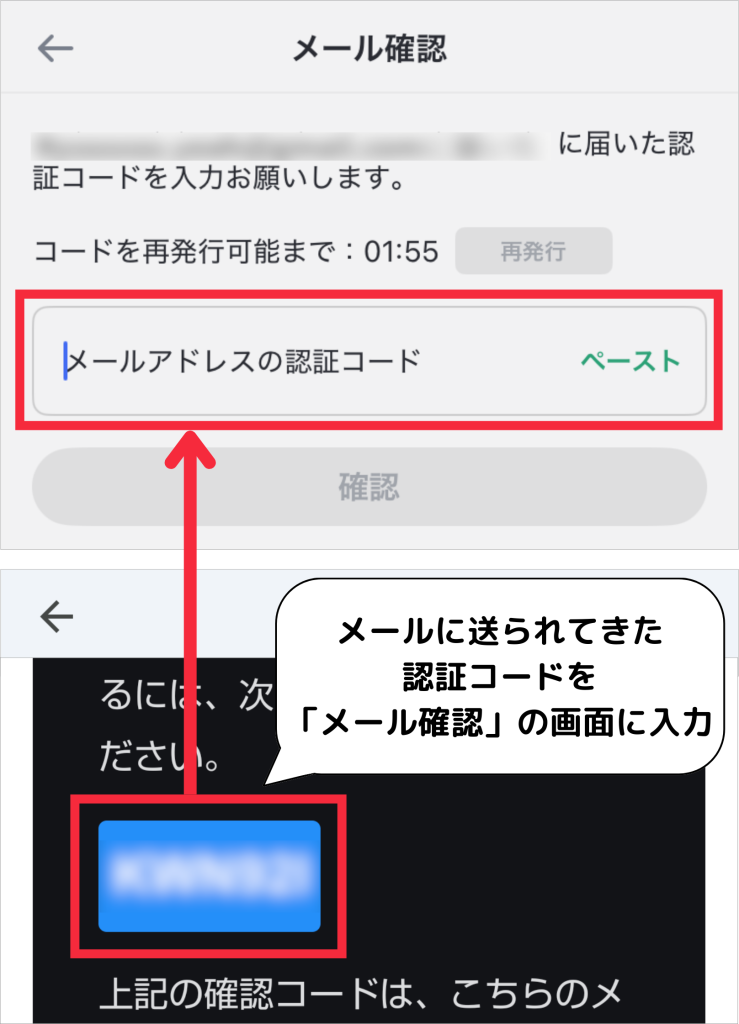
※メール認証が求められた場合※
登録したメールを開き、送られてきた認証コードを入力してください。
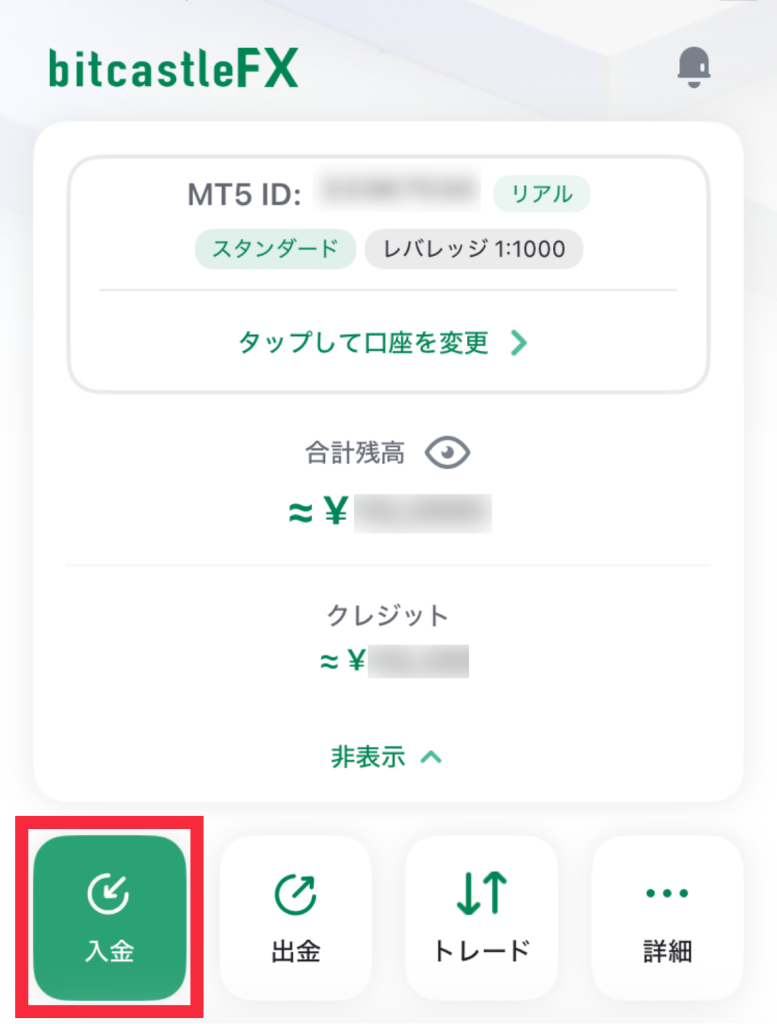
ログイン後に表示される画面で「入金」をタップしてください。
ご希望の入金方法/入金額を入力し、「次へ」をタップします。
※MT5アカウントを複数持っている方は、振り込み先のアカウントが間違っていないかも確認してください。
-2-300x1024.png)
「入金先MT5 ID」、「入金額」が間違っていないことを確認します。
間違っていなければ「確認」をタップします。
※入金する際は、毎回必ず入金申請を行ってから入金してください。
-1-414x1024.png)
「入金申請が完了しました。」の画面が表示されたら振込申請は完了です。
表示されている口座に入金するようお願いいたします。
必ず以下の3点に注意して
ご入金ください。
間違えた場合、入金が正しく反映されないことがあります。
注意事項①
入金の際、振込依頼人の欄はご自身の名前から変更しないようにしてください。
◎いい例:ヤマダ タロウ
×悪い例:ヤマダ タロウ MT5
注意事項②
必ず申請した金額だけ入金するようにお願いします。
入金申請の金額と実際の入金額が少しでも違うと反映されません。
注意事項③
入金申請をした方法で入金してください。
入金申請後に入金方法を変更する場合は、必ず再度入金申請をしてください。
◎いい例:
銀行振込で入金申請→銀行振込を行う
クレカで入金申請→銀行振込で再度入金申請→銀行振込を行う
×悪い例:
クレカで入金申請→銀行振込を行う
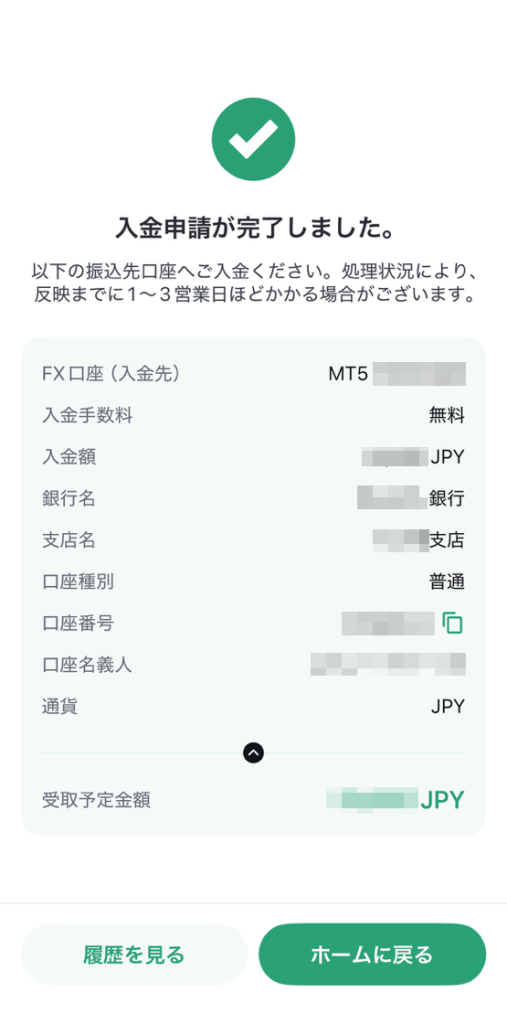
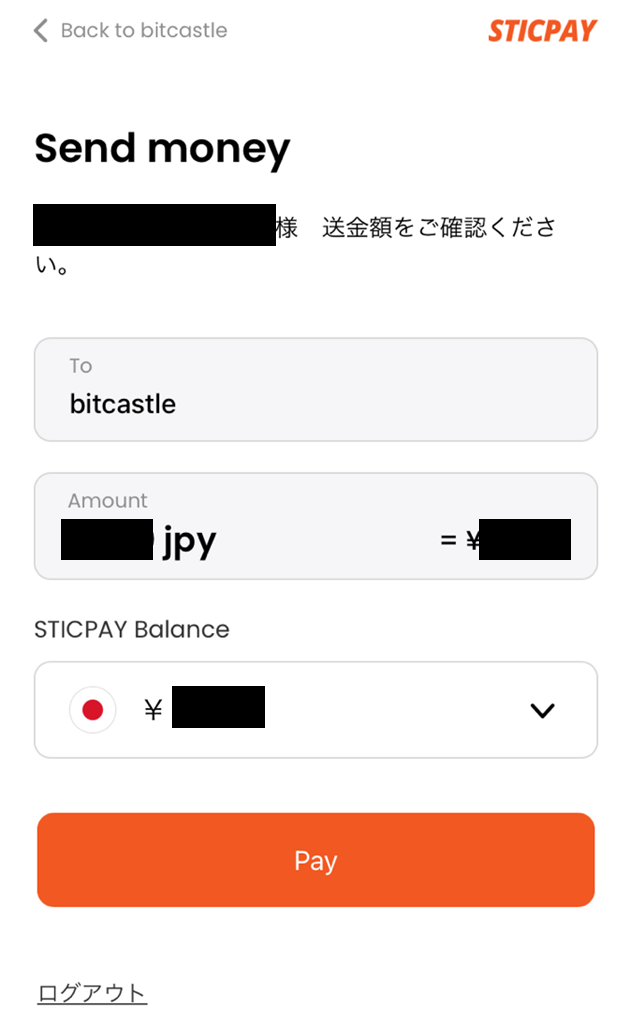
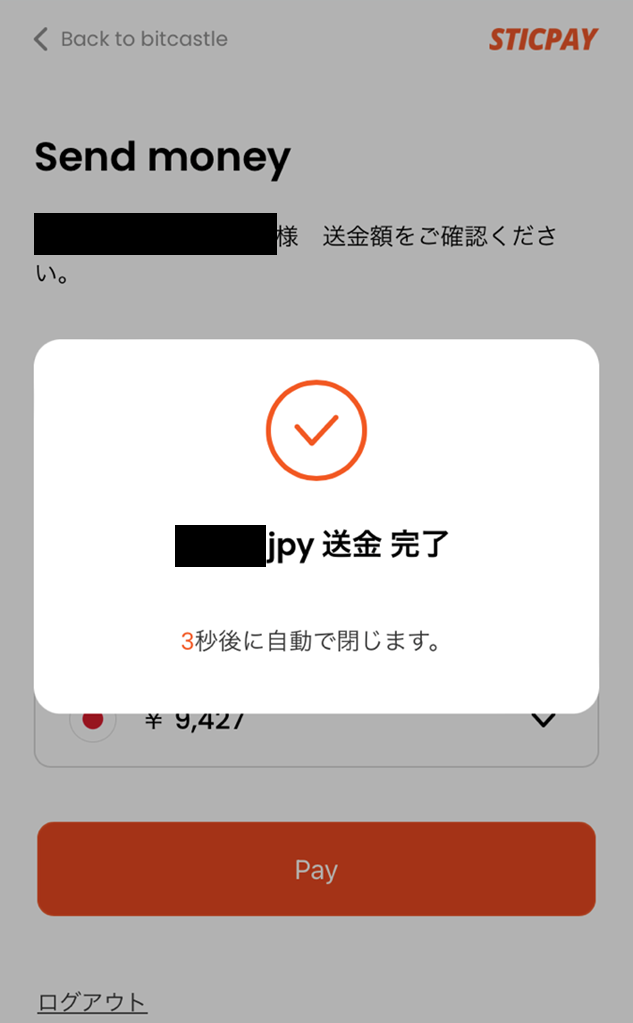
すぐに入金できない場合は、この画面のスクリーンショットを撮って保存しておきます。
-4-273x1024.png)
-5-363x1024.png)
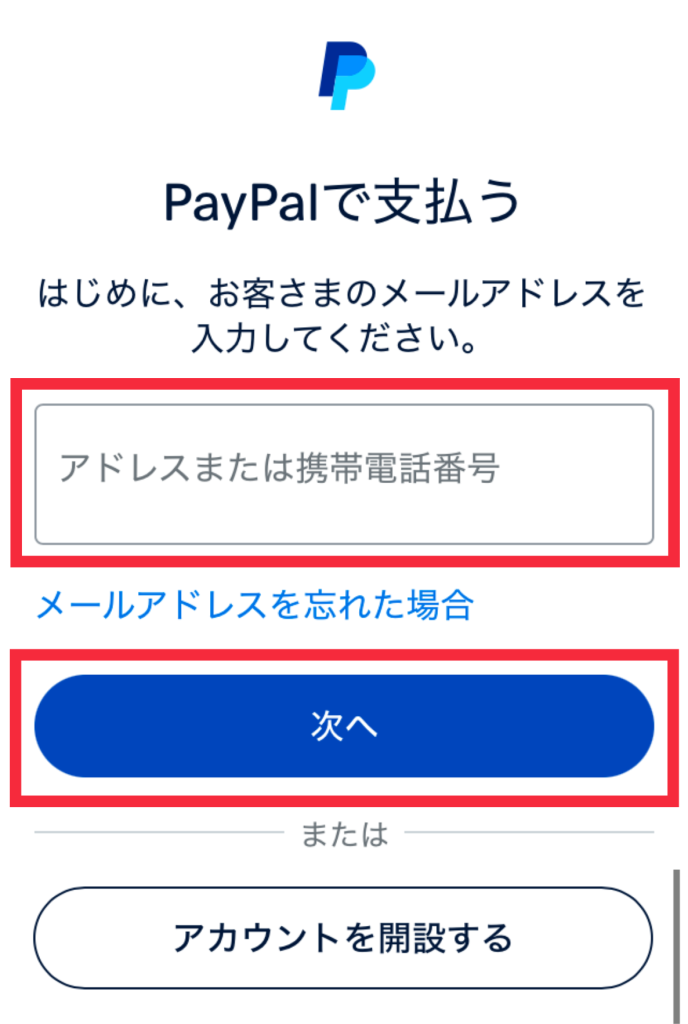
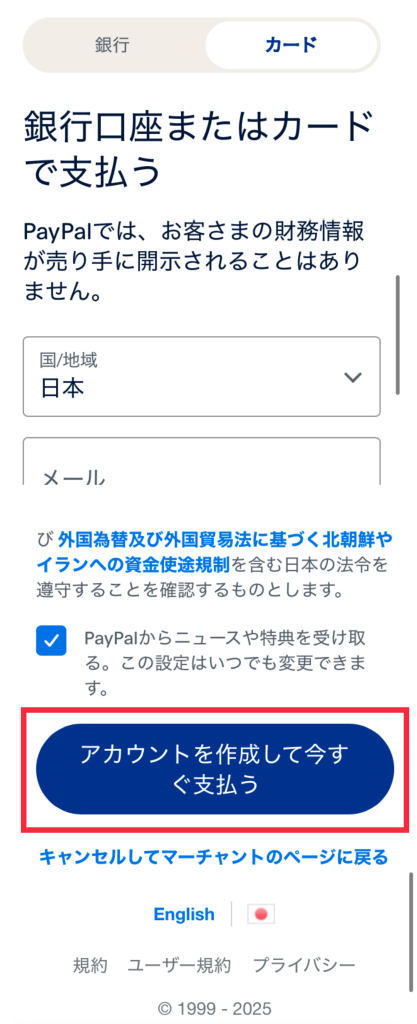


-7-290x1024.png)
-12-scaled.png)
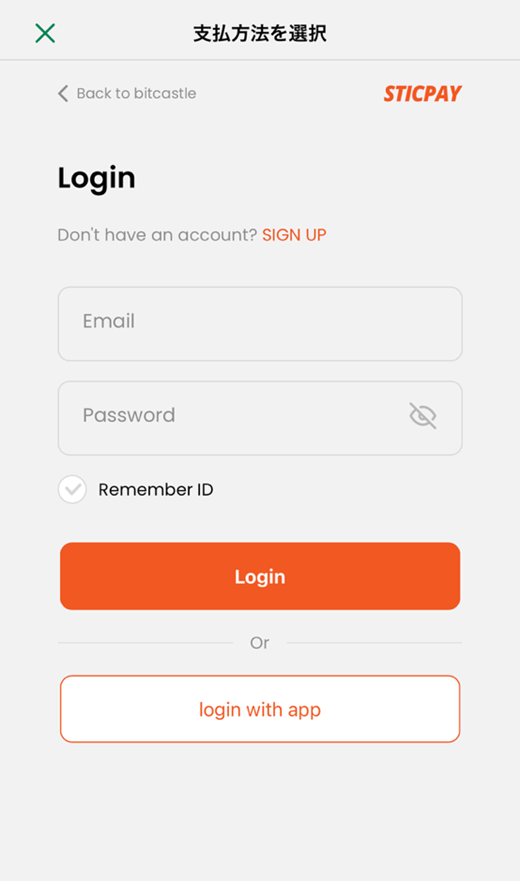
-9-319x1024.png)
-11-1-360x1024.png)
-13-256x1024.png)
-15-315x1024.png)
-16-597x1024.png)
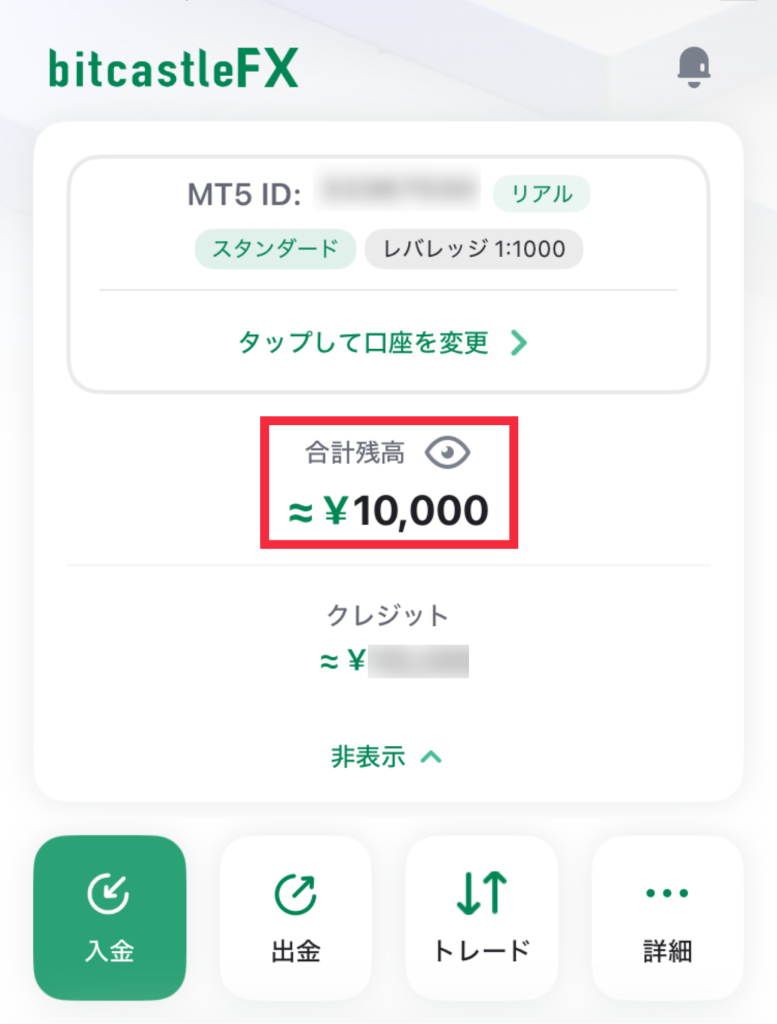
数日後に入金した金額がbitcastle-FXの合計残高に反映されます。
※合計残高が「●●●●●」となっている場合は、横にある目のマークをタップすると表示されます。
【確認事項】
- bitcastle-FXアプリへログインはできますか?
-
bitcastle-FXアプリへログインできるか確認しましょう。
また、ログイン時にメールアドレス、パスワードが必要となります。
厳重に保管しましょう。
※認証が必要な場合もあります。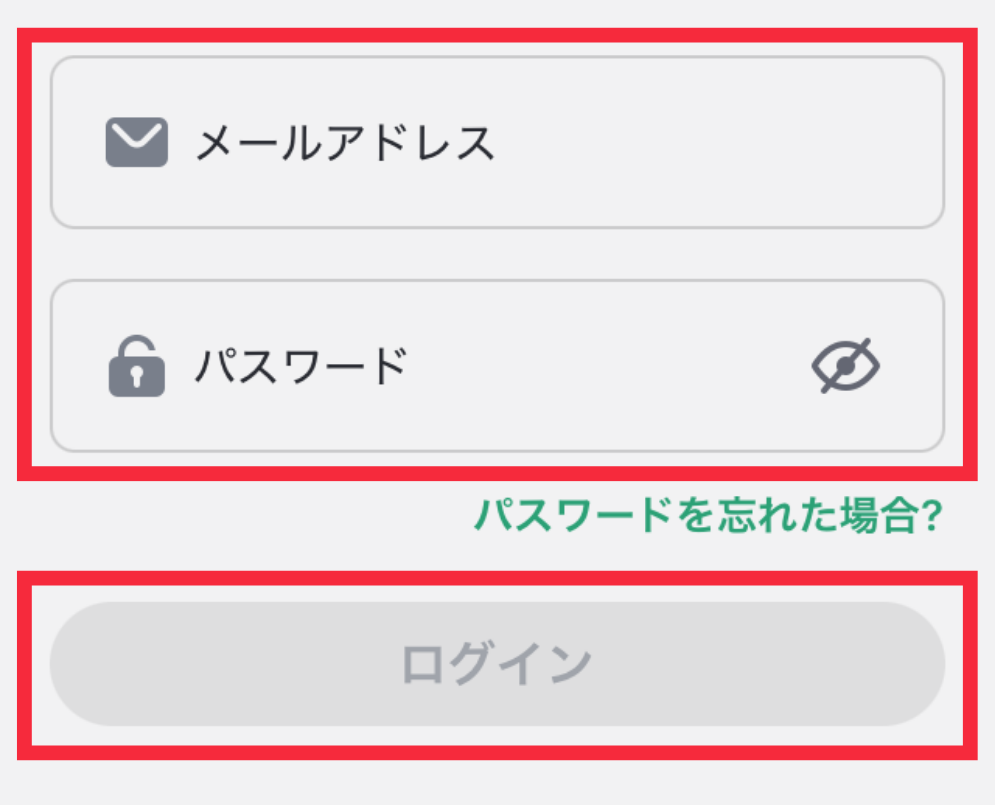
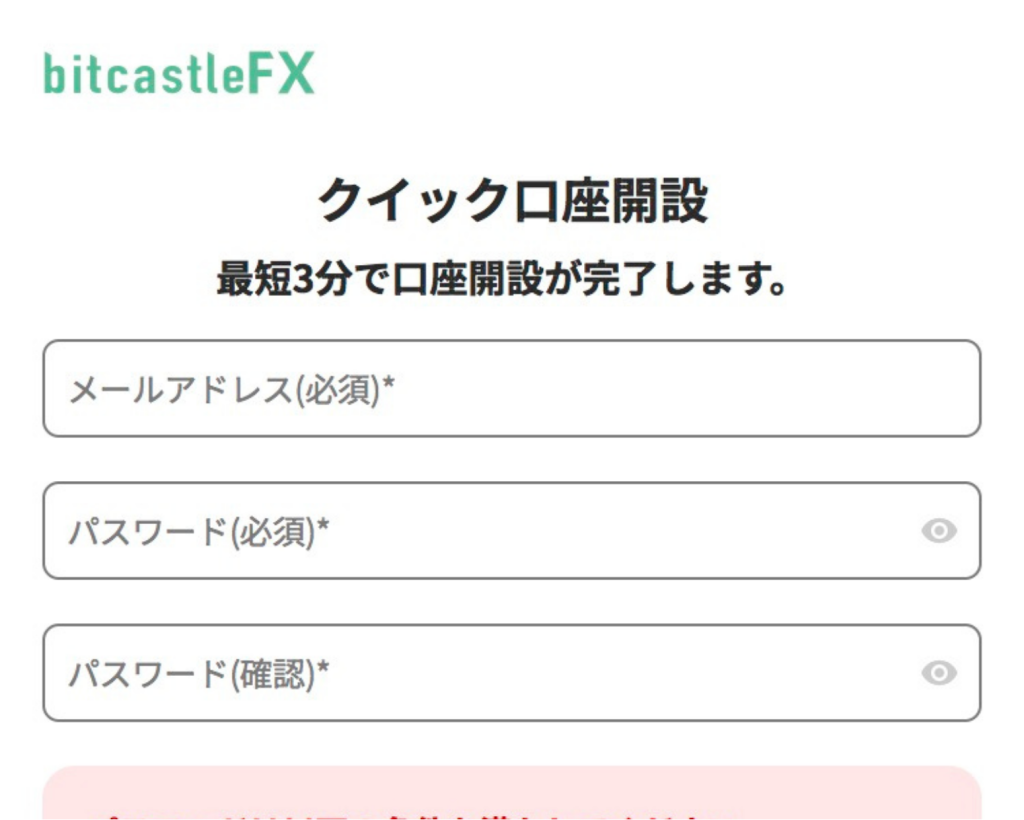
※パスワードは先ほど以下の画面で定めたものになります。
- MT5に入金は完了していますか?
-
bitcaslte-FXアプリの合計残高に、入金した額の残高が表示されているか確認してください。
入金が反映されるまで、次のステップに進めませんのでご注意ください。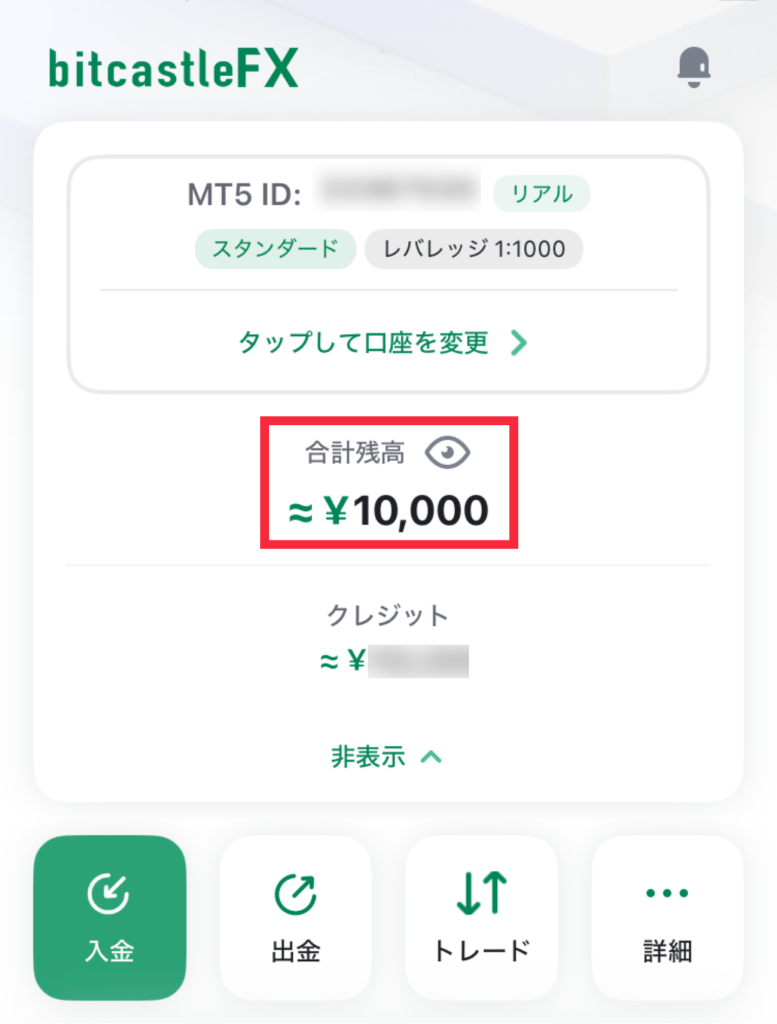
- MT5のログイン情報は確認できますか?
-
MT5口座ログイン時にメールアドレス、パスワードが必要となります。
FX口座開設時に送られてきたメール、ログインID、パスワードは厳重に保管しましょう。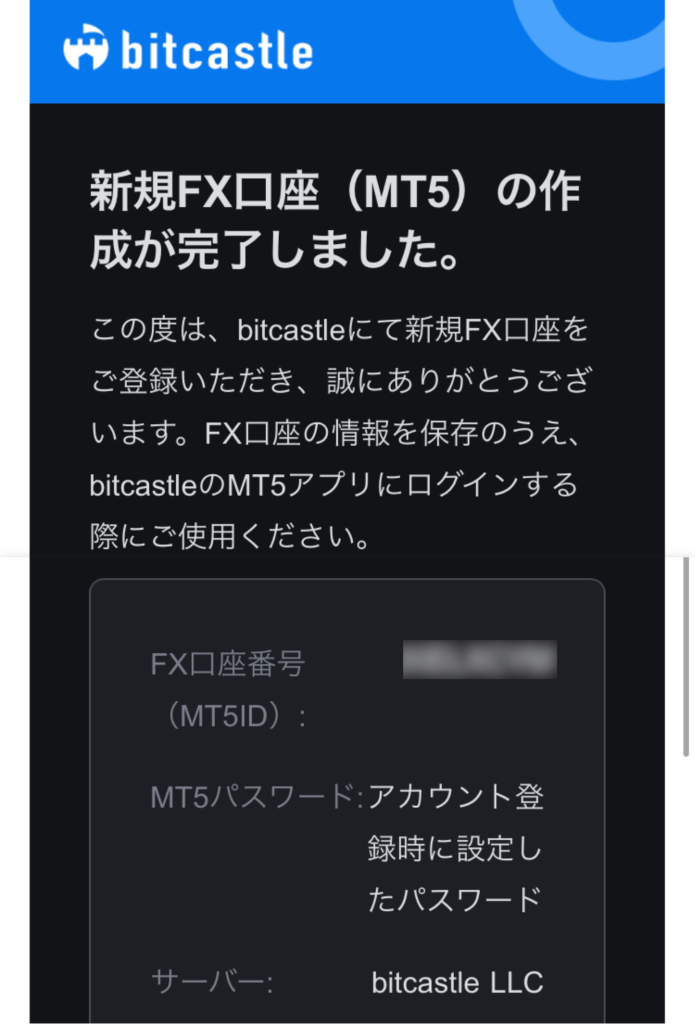
2.MACS設定
ここまでで、MT5口座(FXの取引をするための口座)の作成と入金をしました。
ここからは、運用資金をMACSへ振り替え、自動取引を設定をしていきます。
Q. MACSとは?
運用資金を入金(振替)するだけでシステムを運用できるbitcastle独自の仕組み。
複雑な設定は不要で、常に管理者の監視の元でシステムが運用されます。
ご利用いただいている端末でアプリ版の設定が可能な場合は、アプリ版での設定をお願いいたします。
2-1 bitcastle-FXアプリを開く
「1-2 MT5口座へ入金」でダウンロードした「bitcastle-FX」を開きます。
2-2 bitcastle-FXアプリログイン
bitcastle-FXに「ログイン」します。
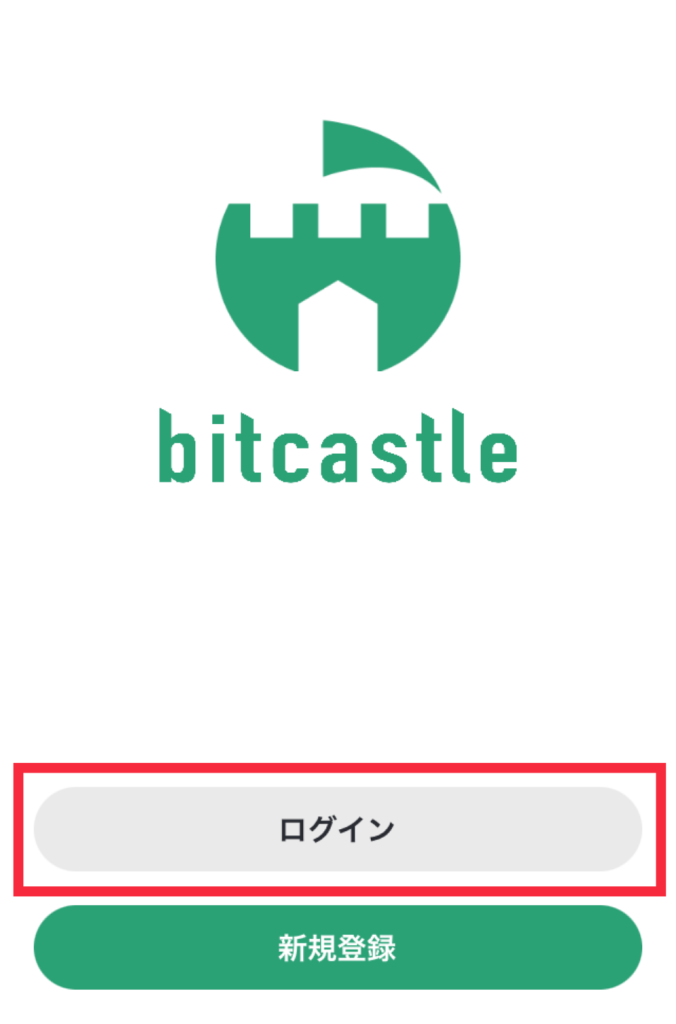
bitcastleにログインするためのメールアドレス・パスワードを入力し、ログインします。
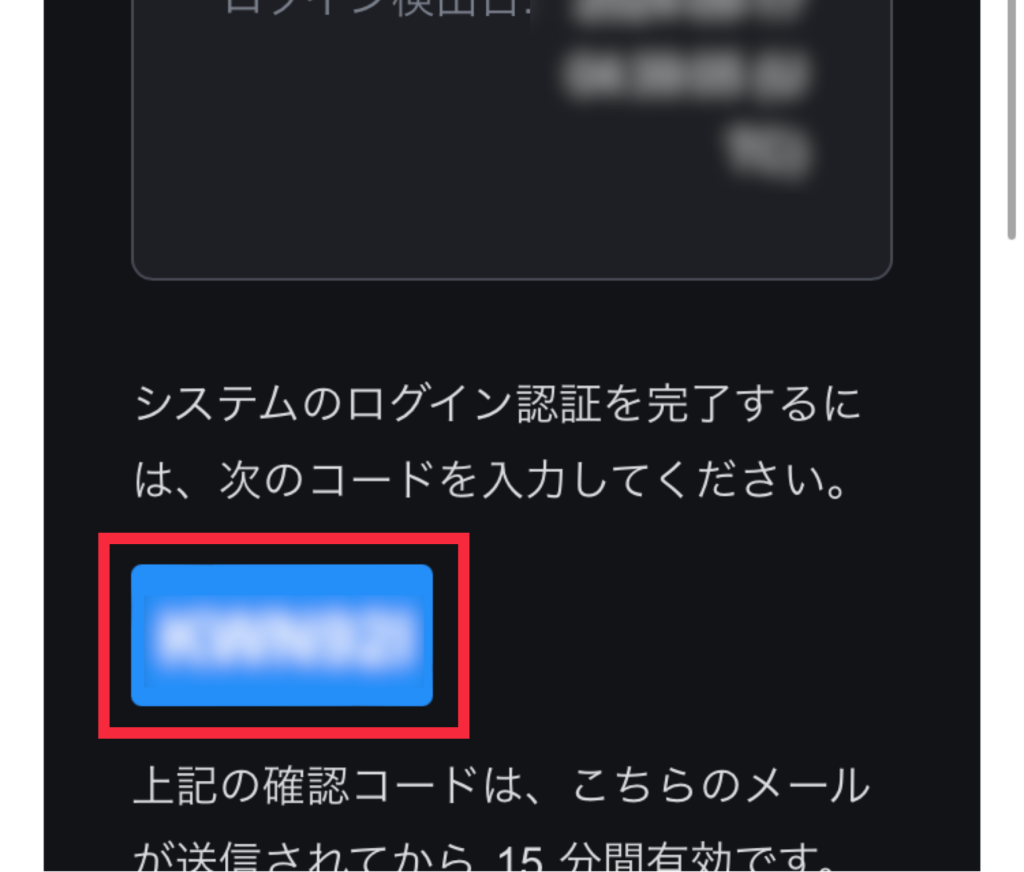
メールアドレス認証コード
メール認証が求められた場合、
①メールを開く
②送られたメールに書かれている認証コードをコピー
③bitcastleFXのアプリに戻り、認証コードを入力
の手順でログインしてください。
二段階認証コード
二段階認証が求められた場合、
①Google Authenticatorを開く
②bitcastle用の6桁の数字をコピー
③bitcastleFXのアプリに戻り、6桁の数字を入力
の手順でログインしてください。
※6桁の数字の右側にある円グラフの制限時間内に入力してください。

2-3 MACSへの運用資金の振替
MACSへの運用資金の振替を行います。
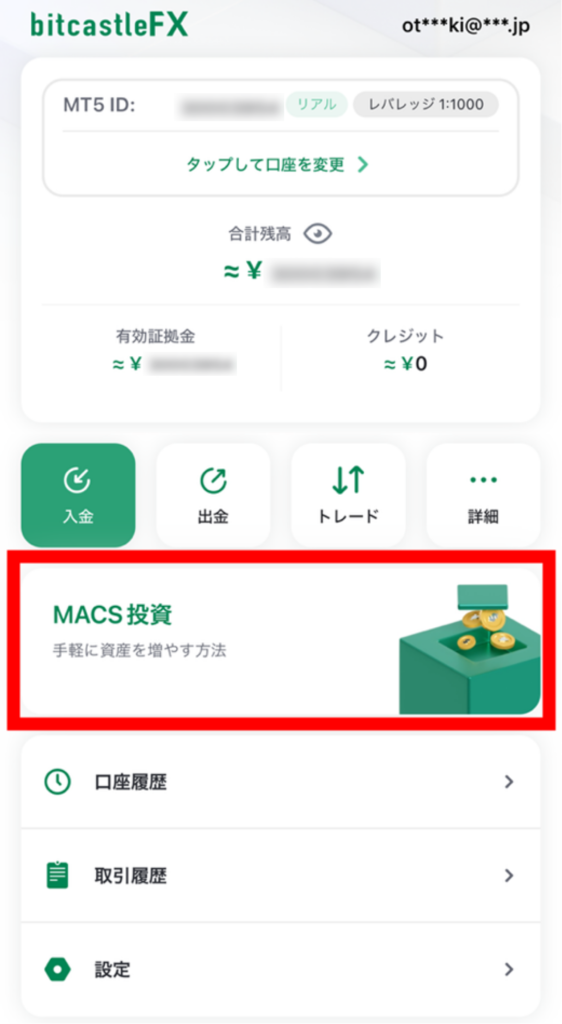
トップページから「MACS投資」を選択します。
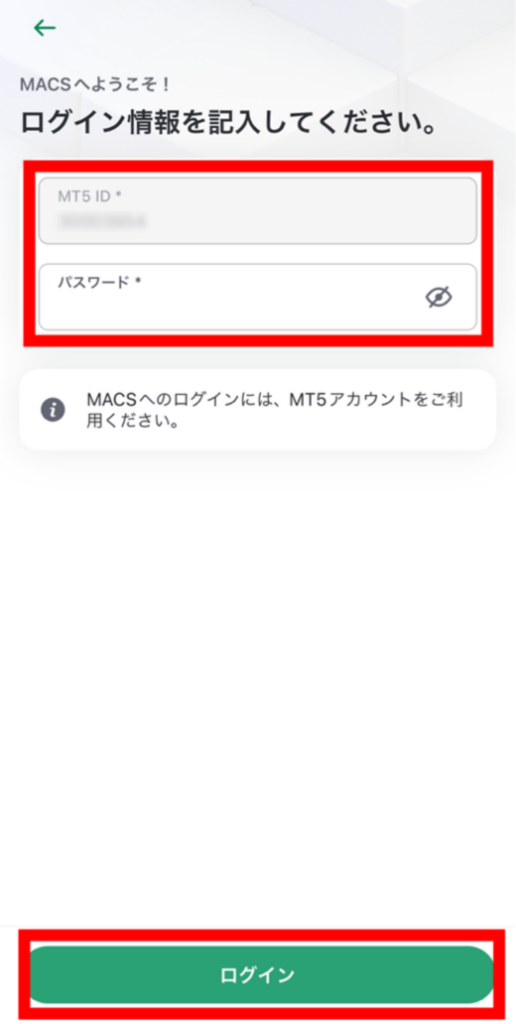
「MT5 ID」と「MT5パスワード」を記入します。
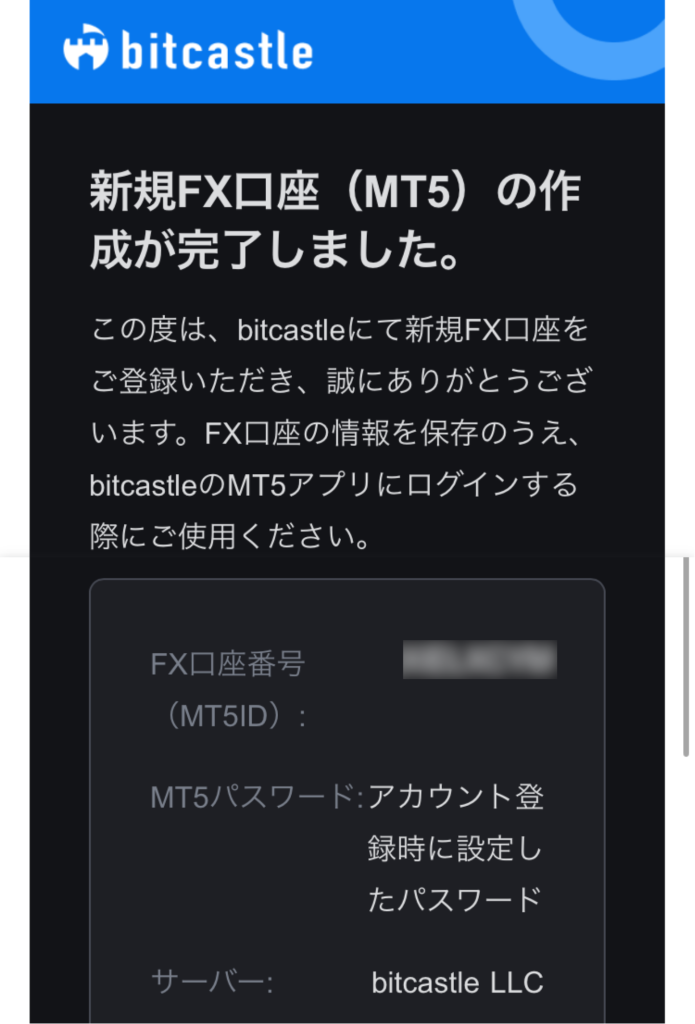
パスワード情報は口座作成時に送られてきたメールを参考に入力してください。
MT5のログイン情報はbitcastleから送られてくる「【bitcastle】bitcastleのFXへようこそ 口座詳細」という件名のメール内に記載されています。
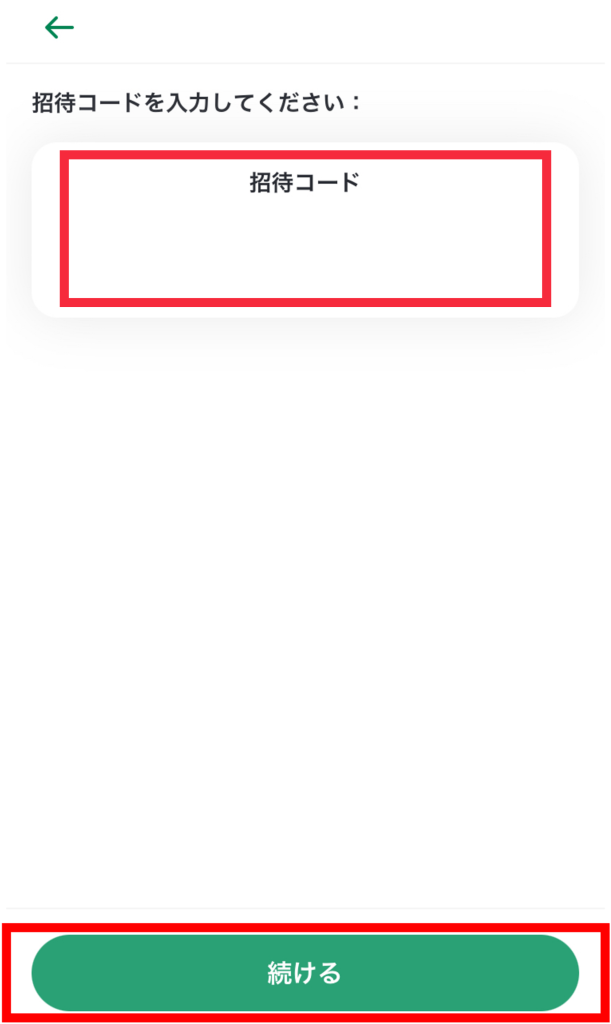
次の招待コードを入力してください。
入力後、「続ける」をタップしてください。
招待コード:20-nxaupro-atom8
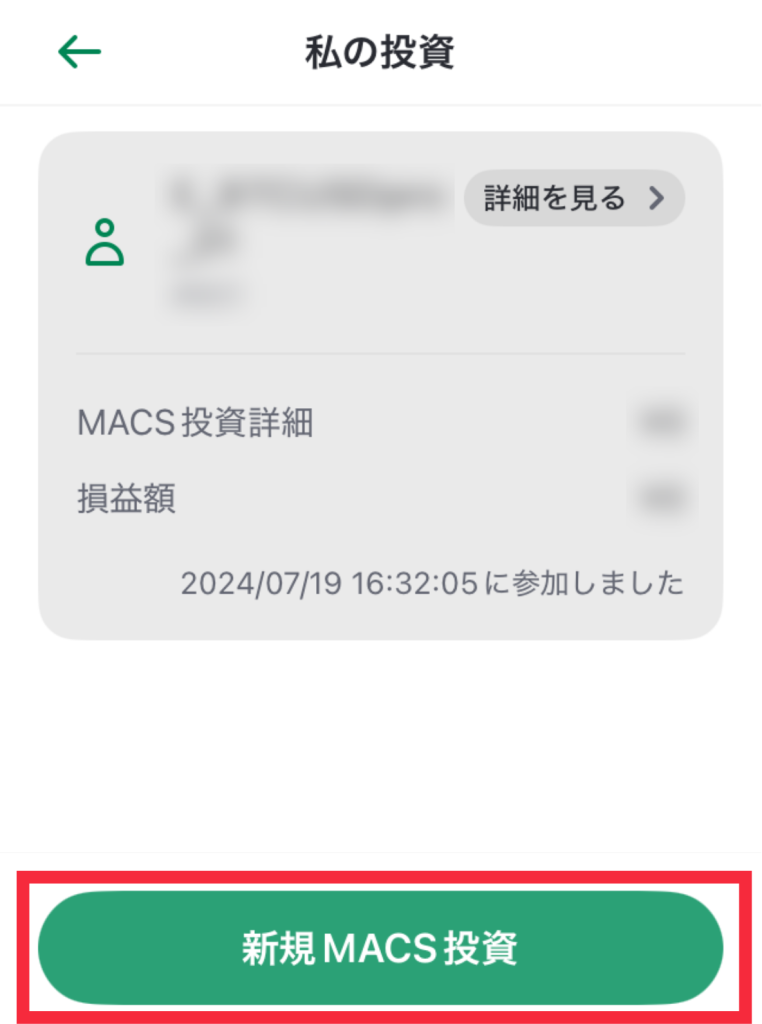
過去に別のMACS投資アカウントを作成した人はこちら
「新規MACS投資」をタップしてください。
その後、「招待コード」の入力画面に飛びます。
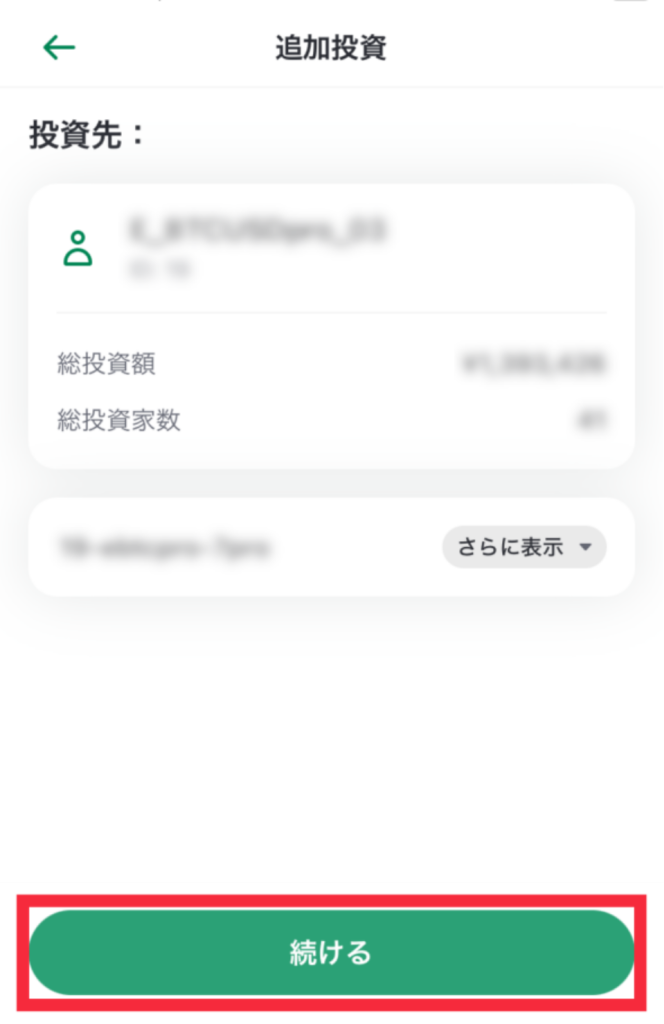
続けるをタップし、「投資額」と「利用規約」を入力後、「投資」をタップします。
ご注意:投資を開始するための最低金額は¥10,000です。
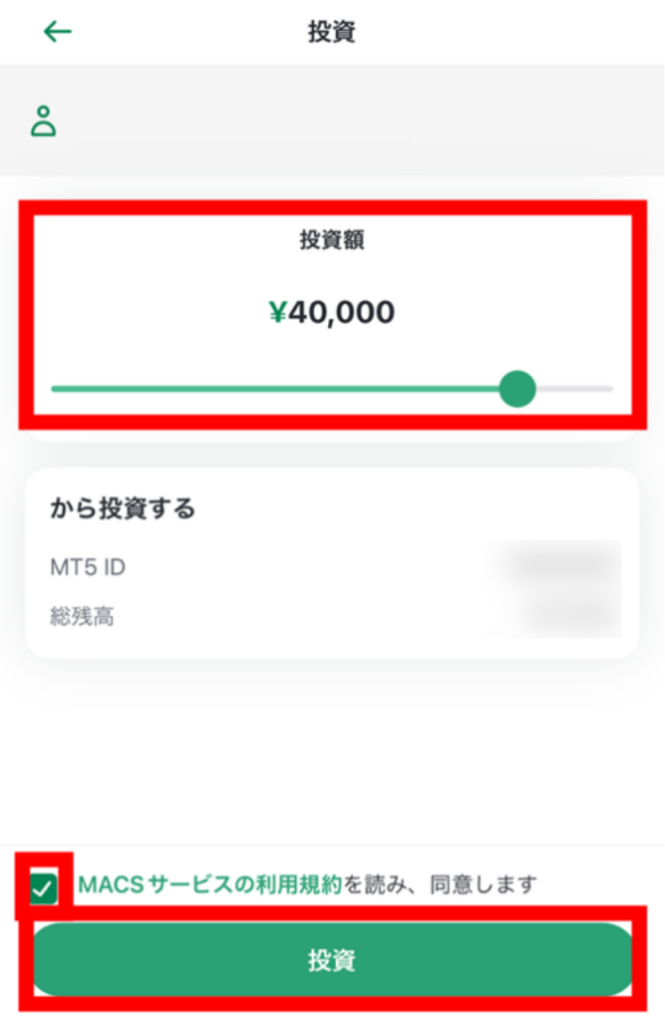
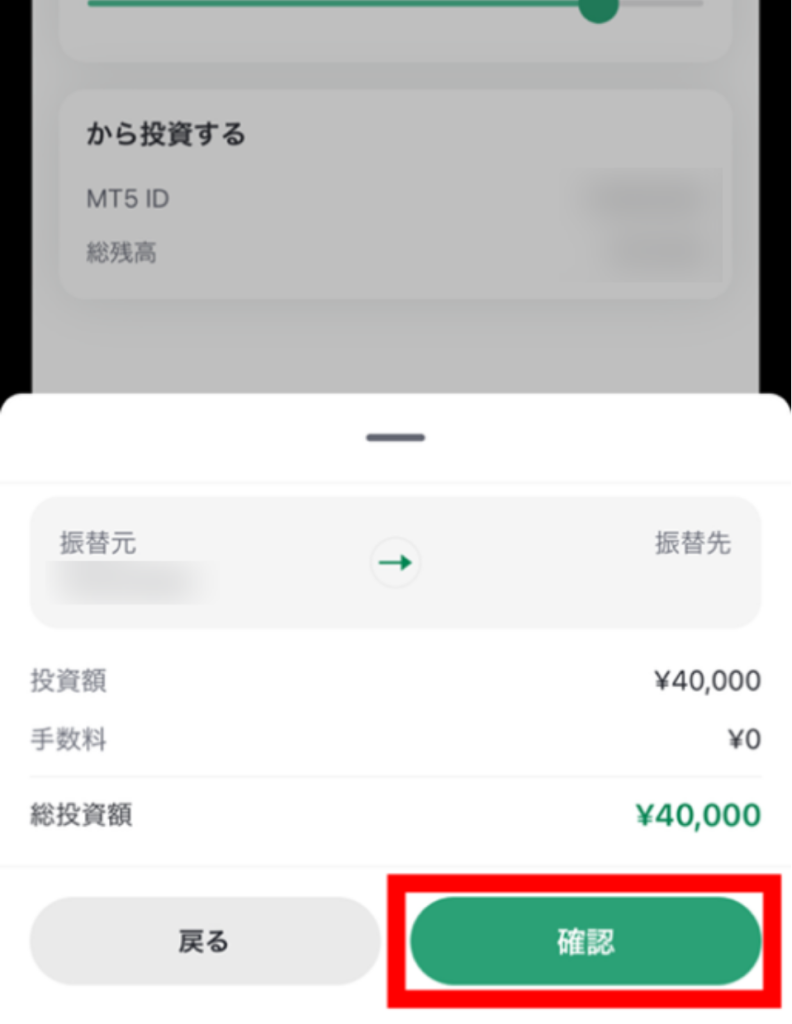
内容を確認後、「確認」ボタンをタップしてください。
不備がなければ、数時間から最長で2日以内に承認されます。
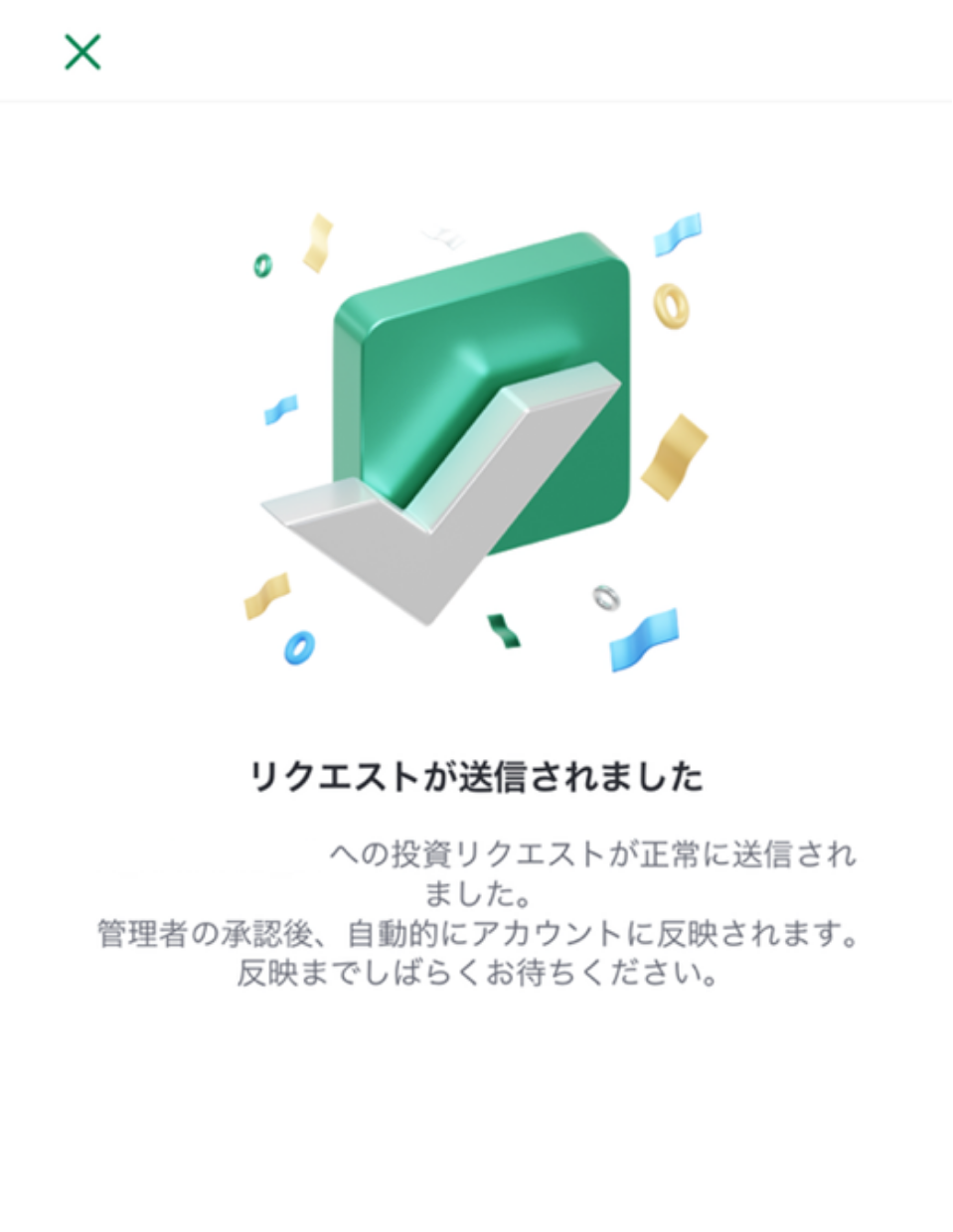
以上が取引開始までの一連の流れとなります。
承認後、相場を判断して取引が始まりますので、楽しみにお待ちください。
お疲れ様でした。
-30-632x1024.png)
3.MACS各セクション基本説明
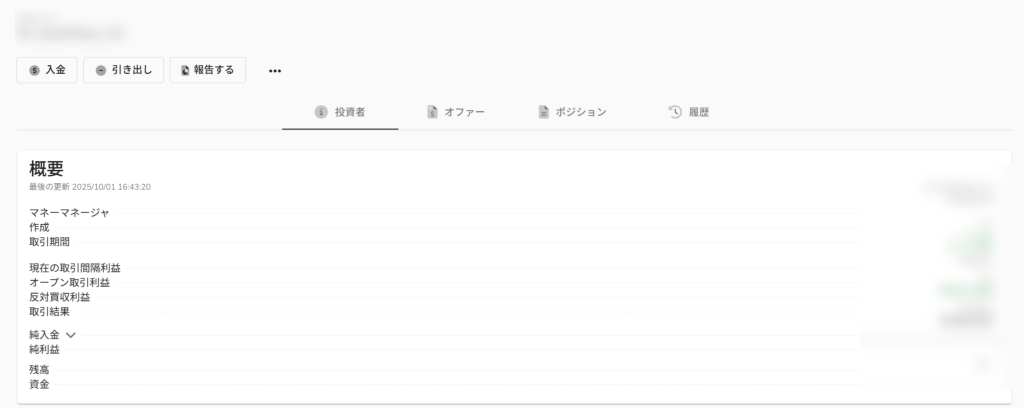
MACSでは下記の画面のように様々な項目を確認することができます。
| 投資の概要 | 総投資額、損益額、グラフなど投資の概要を確認できます |
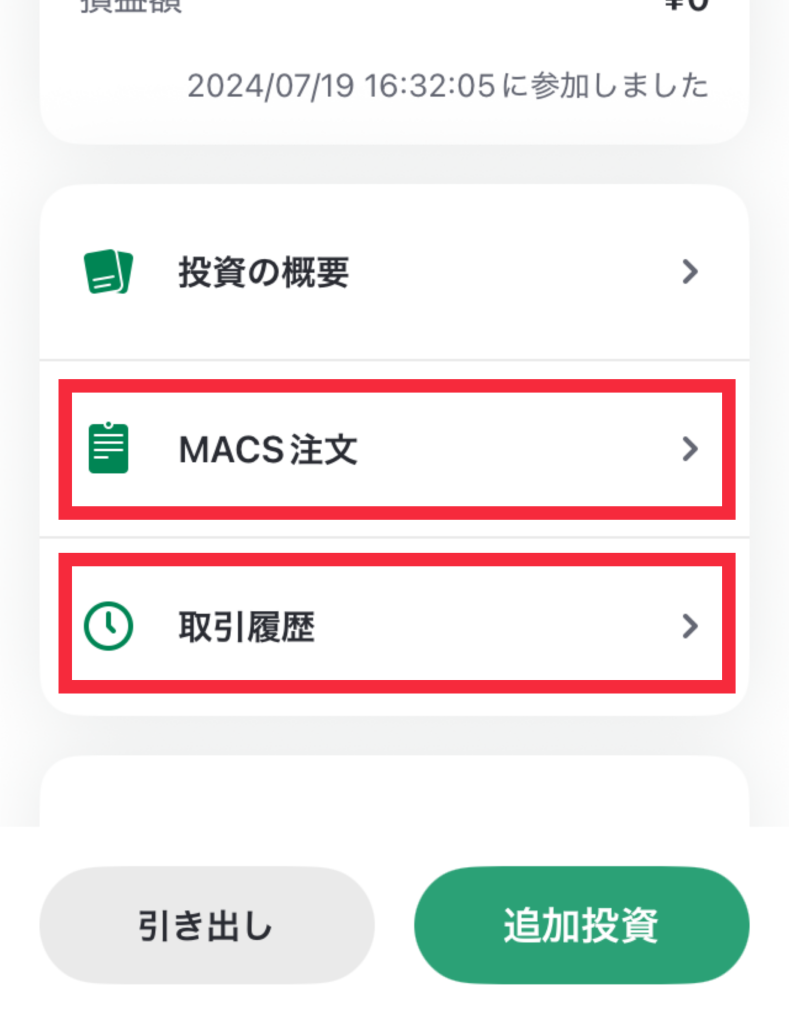
| MACS注文 | オープンオーダー、クローズオーダーを確認できます |
| 取引履歴 | 取引履歴を確認できます |
| 投資を終了する | 登録したMACSを登録解除することができます |
| 引き出し | MACSへ預けている資金を引き出すことができます |
| 追加投資 | MACSへ預ける資金を追加投資することができます |
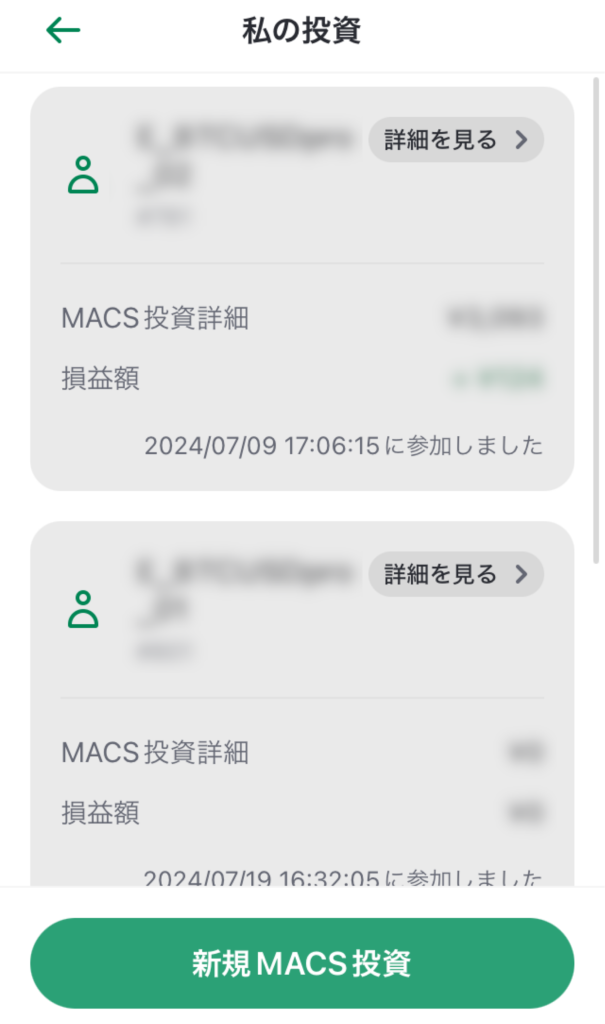
3-1 MACS投資概要の確認方法
bitcastle-FXアプリにログインし、「MACS投資」をタップします。
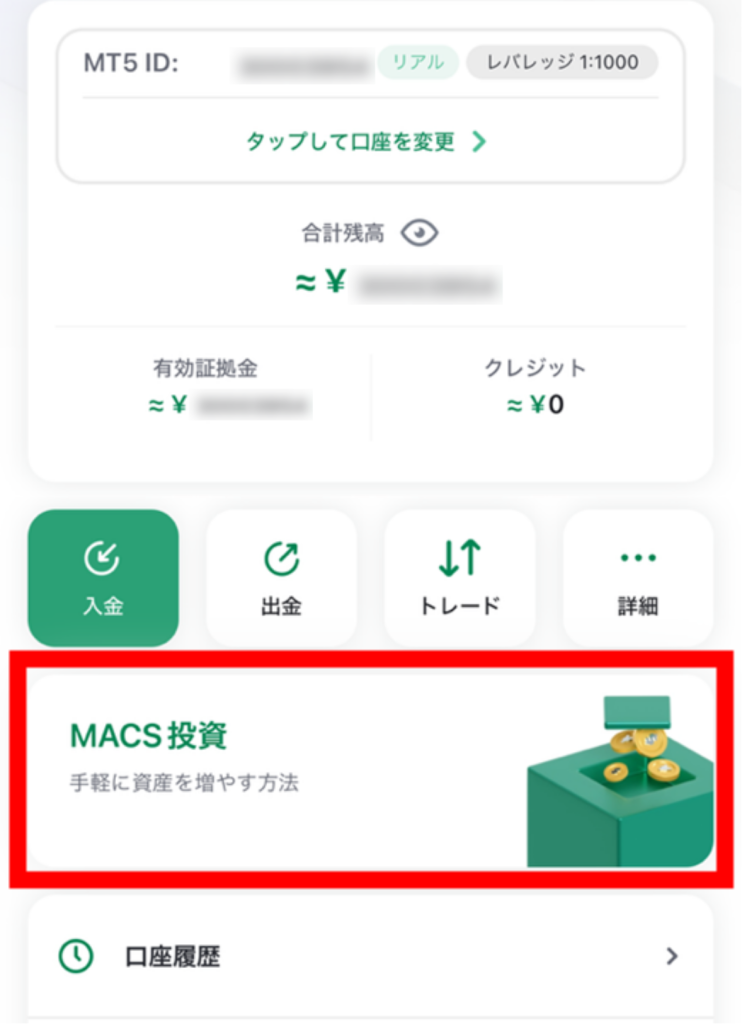
該当するMACSアカウントを選択することで、MACSの投資概要を確認できます。
3-2 運用状況確認
運用状況の確認は、「MACS注文」または「取引履歴」セクションより行うことができます。
3-3 運用停止方法
資金を一時的に引き出したい場合、「引き出し」を利用して資金の引き出しを行えます。
MACS運用を完全に停止したい場合は、「投資を終了する」を選択し、手続きを行えます。
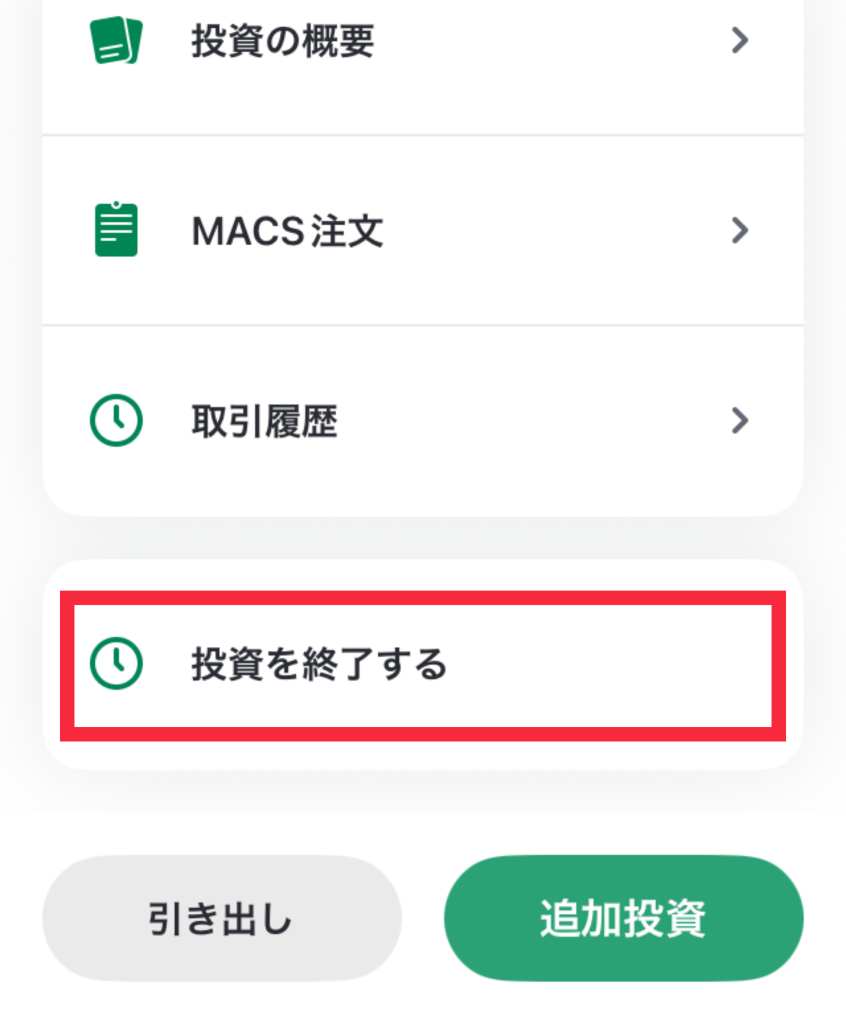
「投資を終了する」をした場合はMACS運用が完全に停止されます。
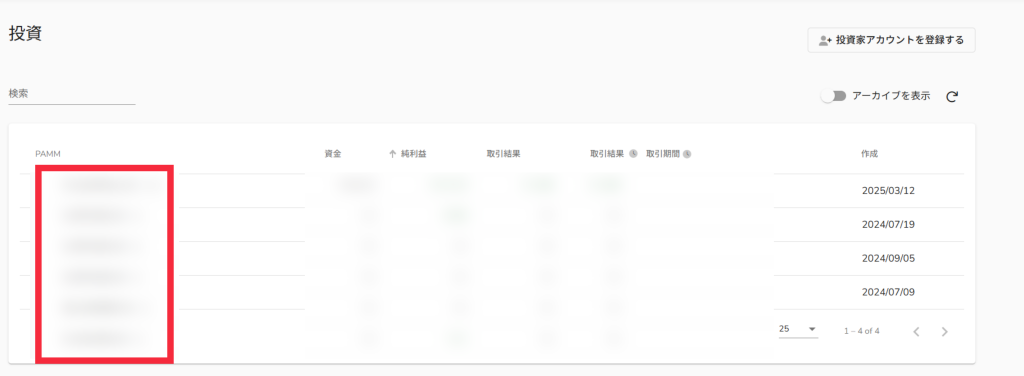
再開する際は招待コードの入力から行う必要があるため注意してください。
4.本人確認
この時点で、本人確認の設定を行っておくことをおすすめします。
出金する際に必要となるので、今後のために先に設定しておきましょう。
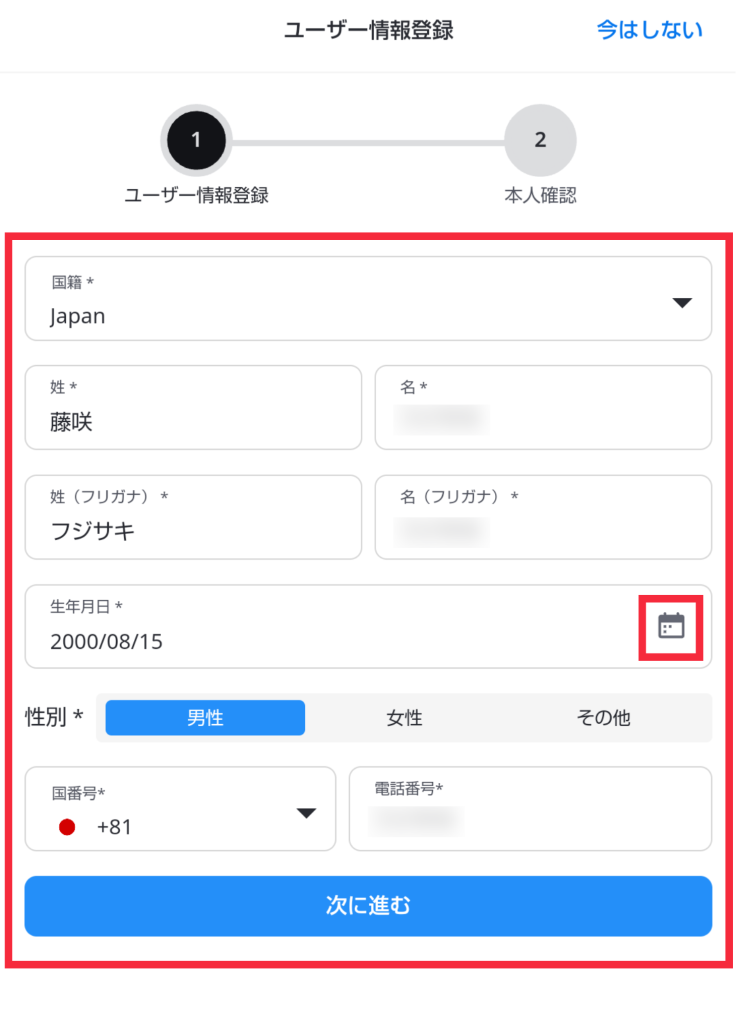
本人確認も「1-2 MT5口座へ入金」でダウンロードした「bitcastle-FX」を利用すると簡単に行うことができます。
本人確認
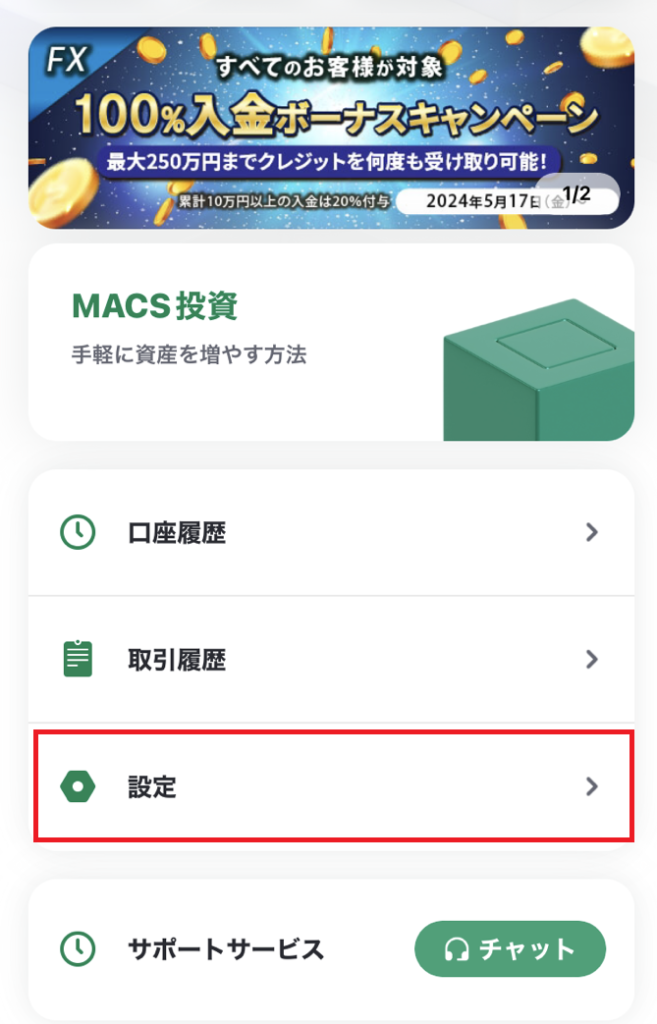
bitcastle-FXのアプリから、「設定」をタップします。
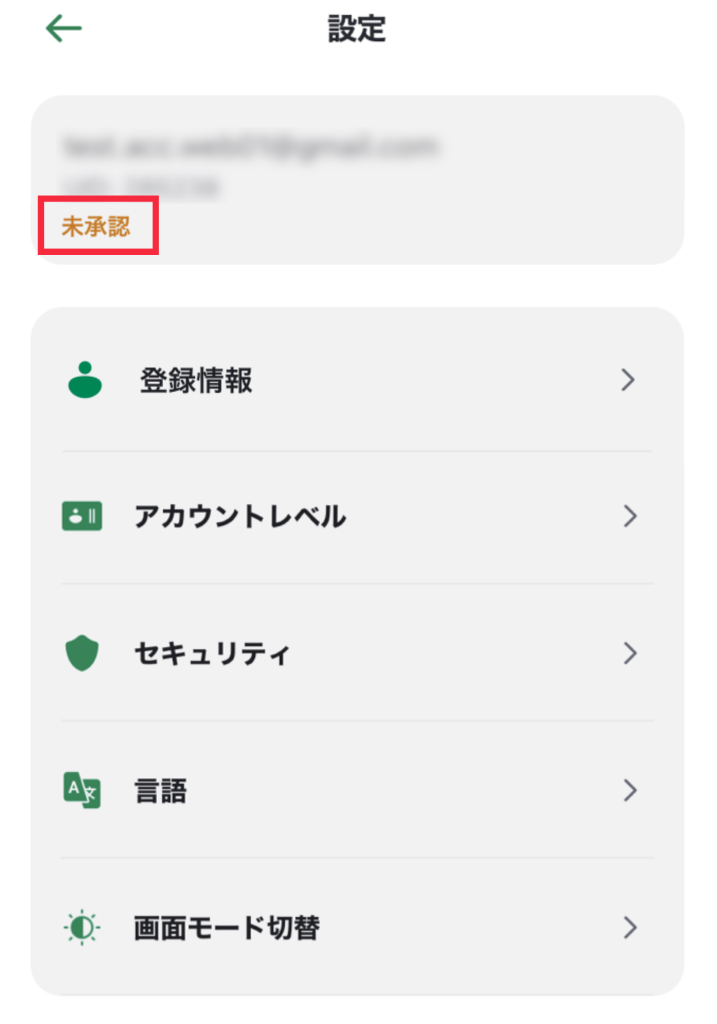
「未承認」をタップします。
それぞれの項目を入力し、「次に進む」をタップします。
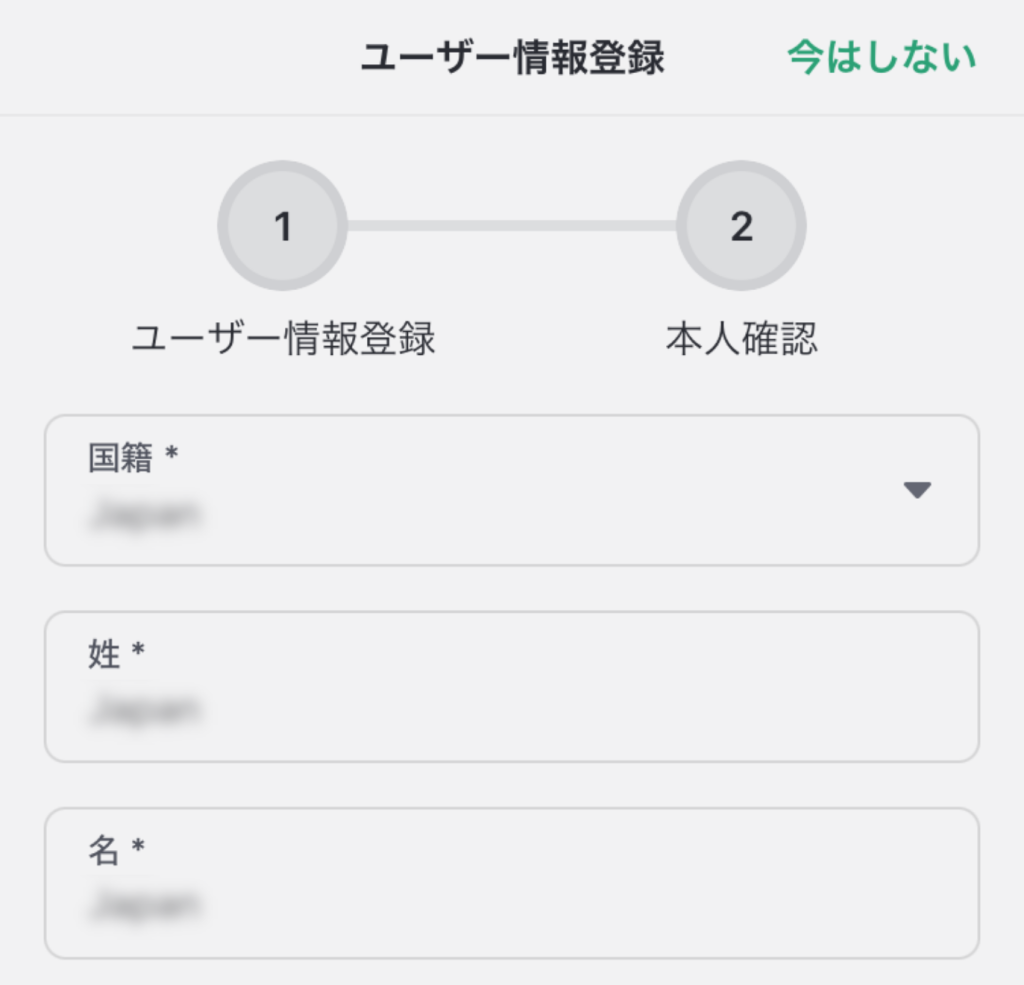
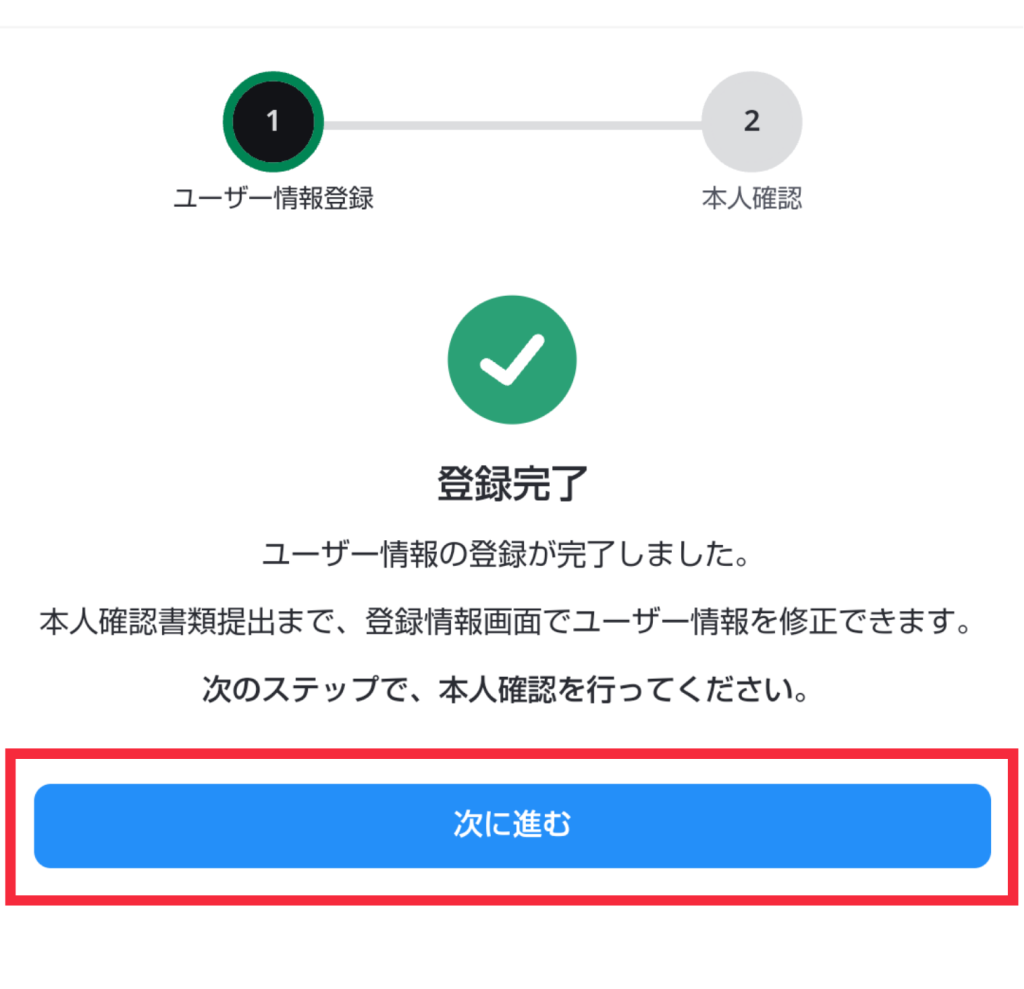
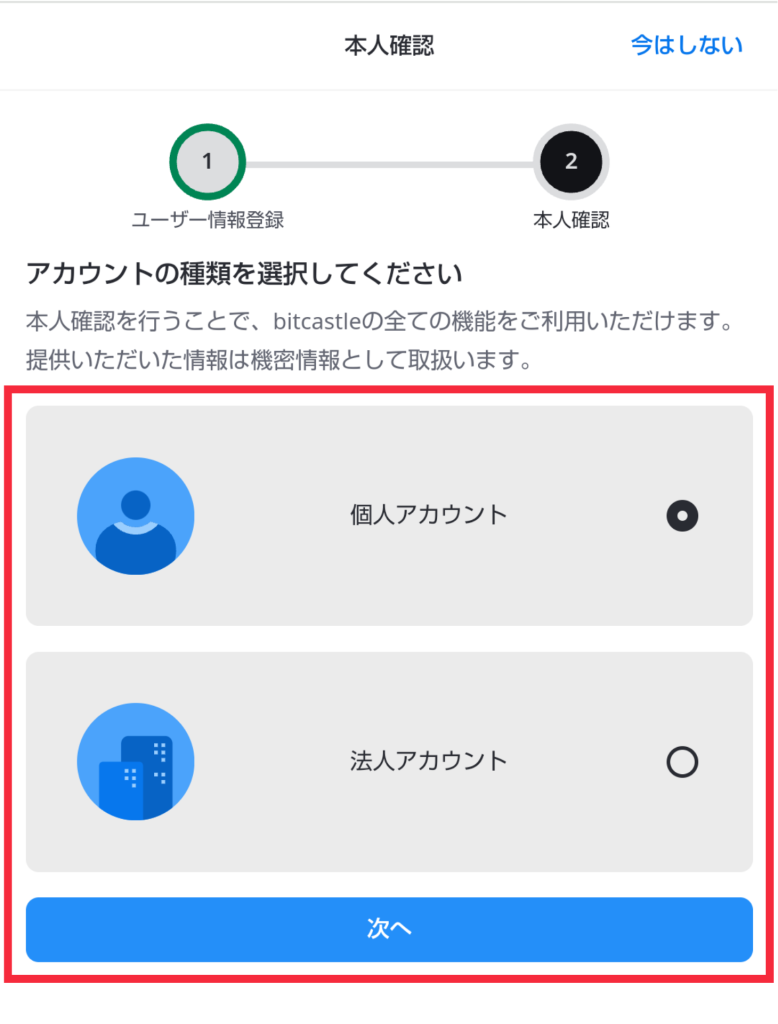
再び「次に進む」をタップします。
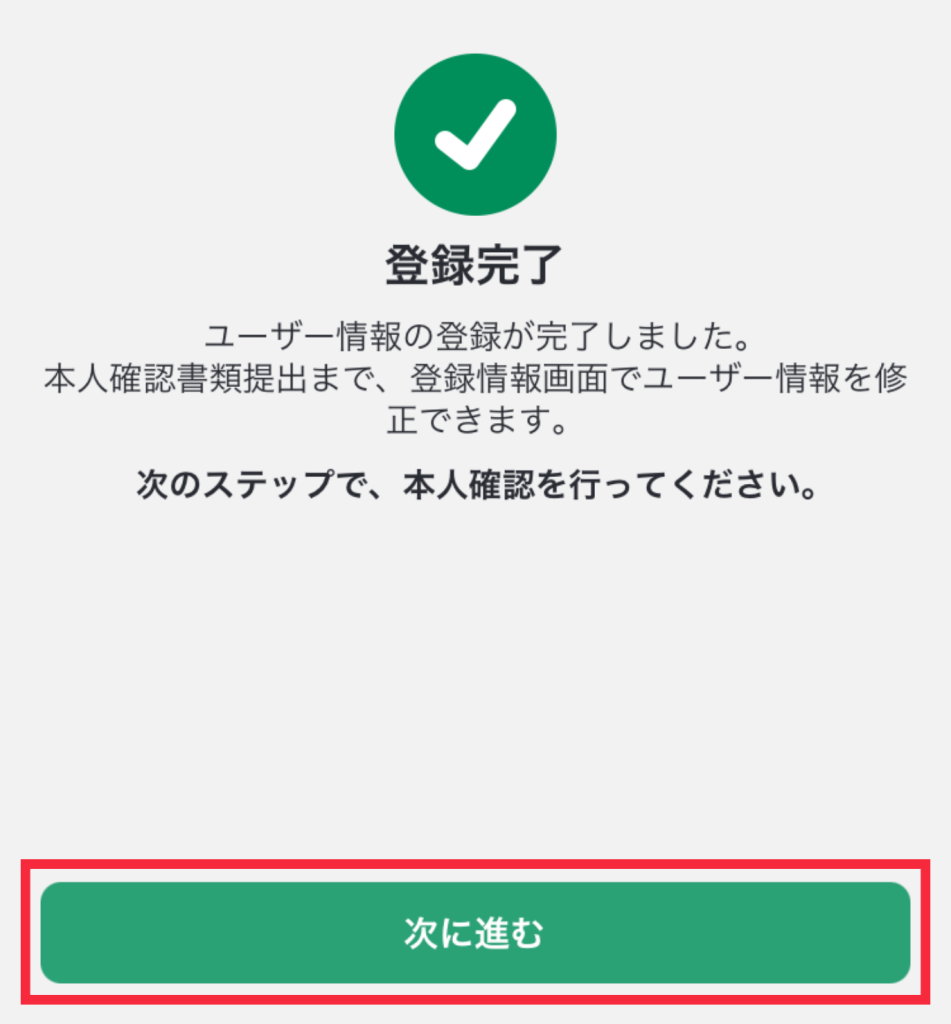
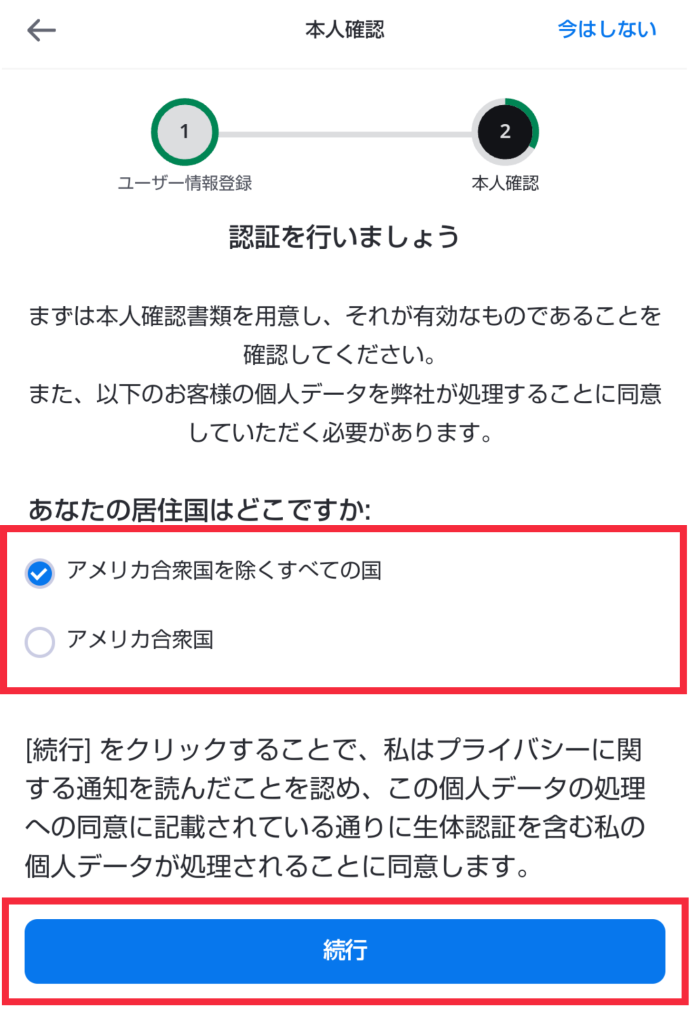
居住国を選択し、「同意して続行」をタップします。
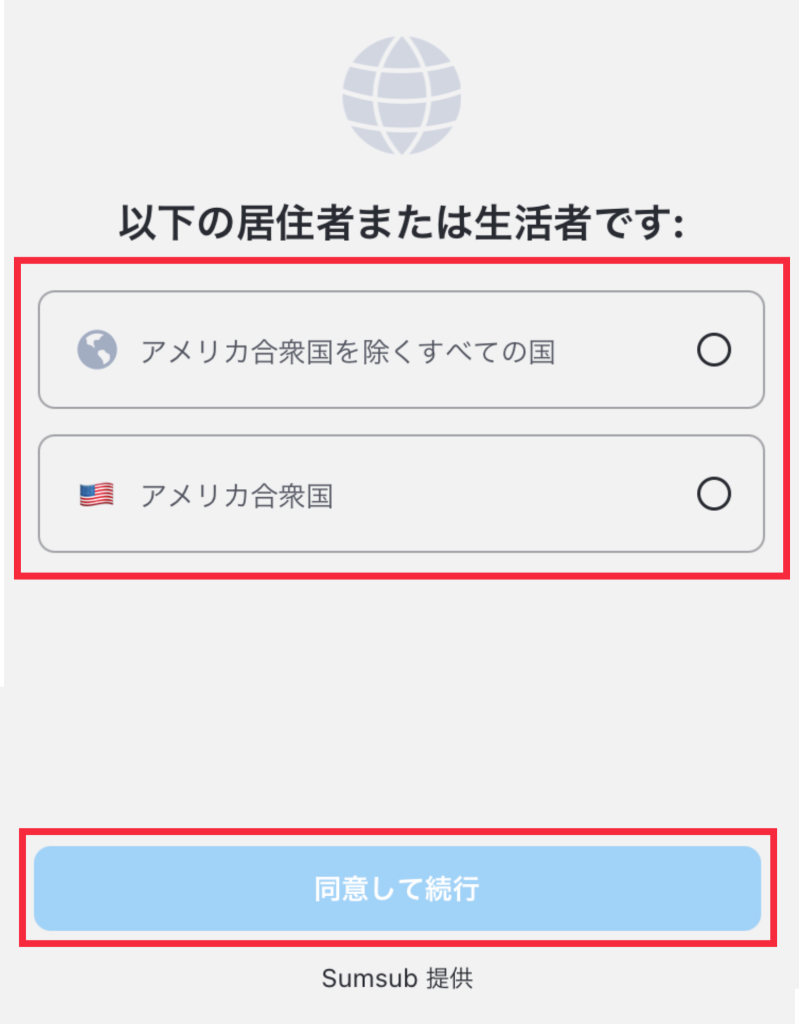
本人確認書類の提出をします。本人確書類が発行された国と、提出する書類の種類を選択してください。
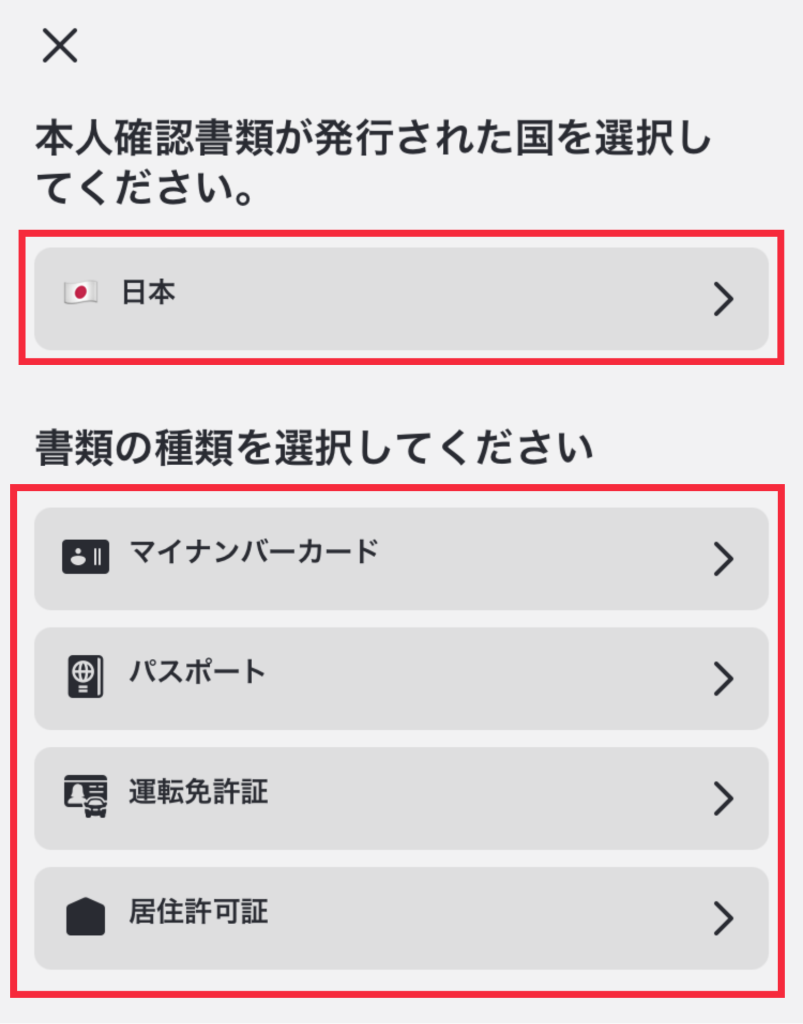
先ほど選んだ本人確認書類を撮影します。
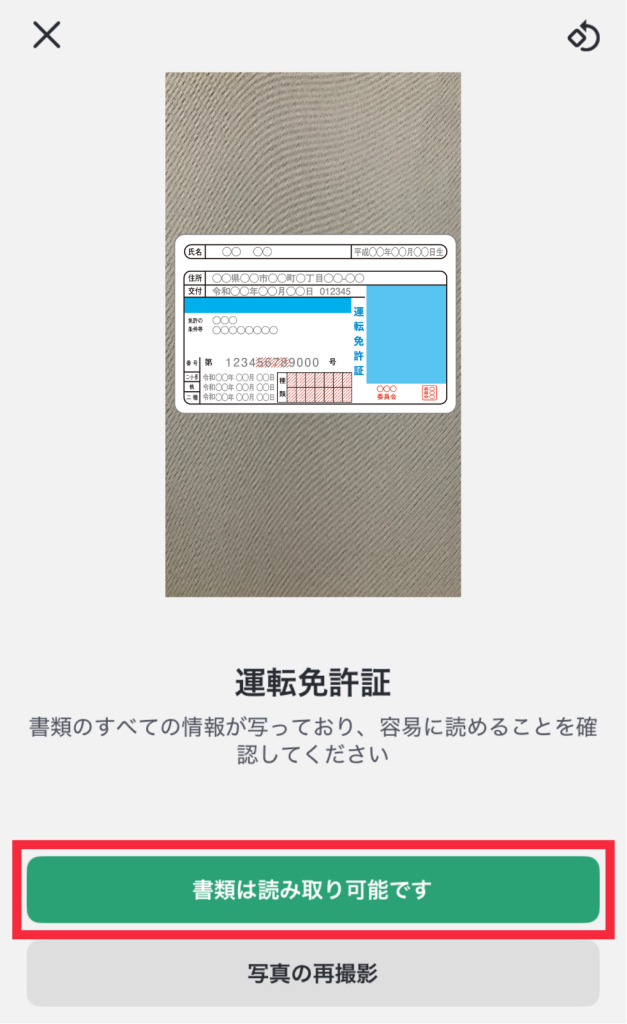
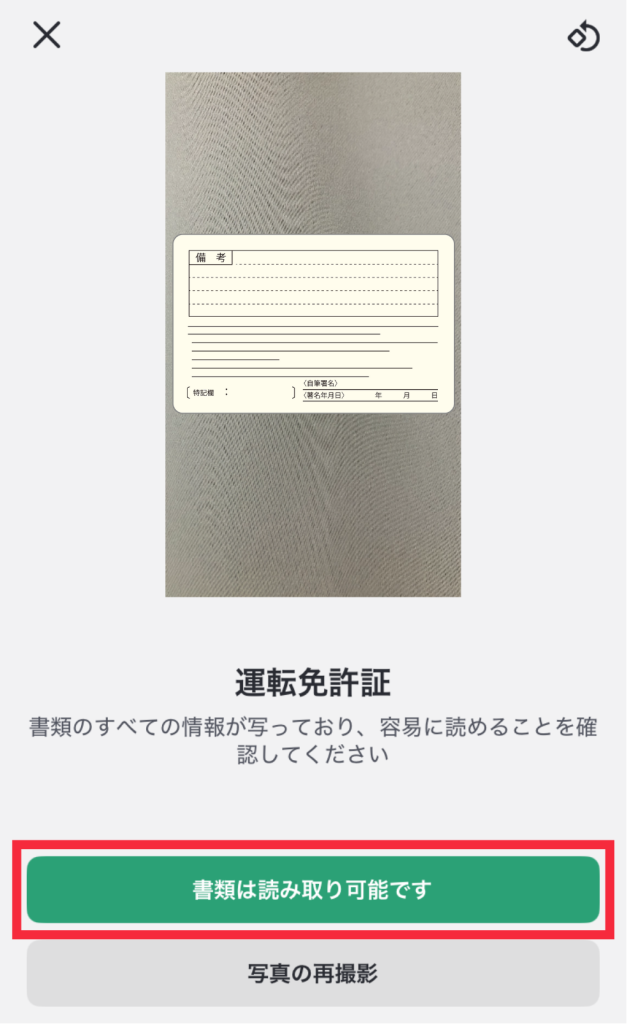
※運転免許証の場合は裏表の両面を撮影します。
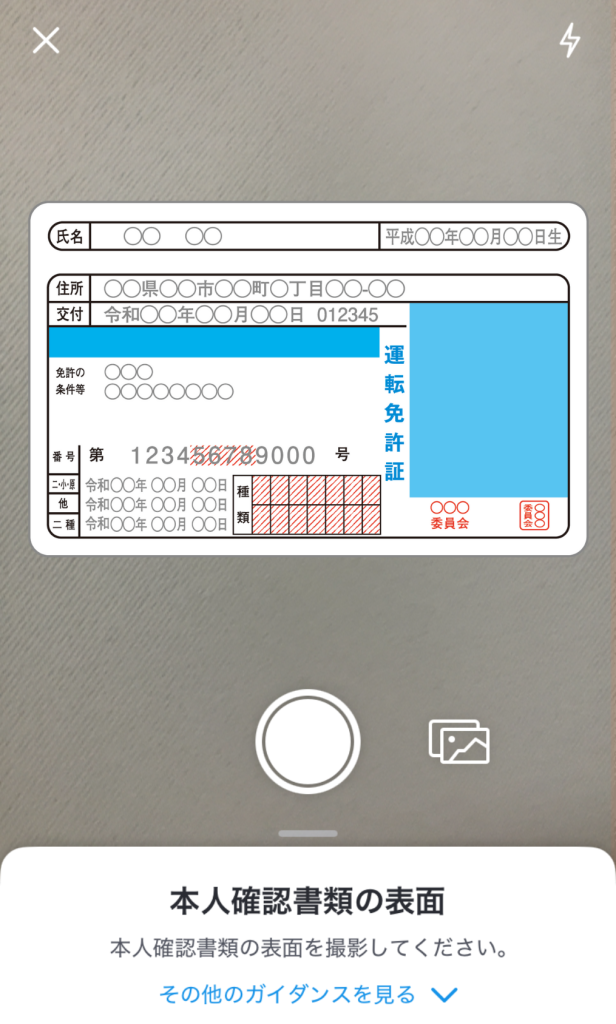
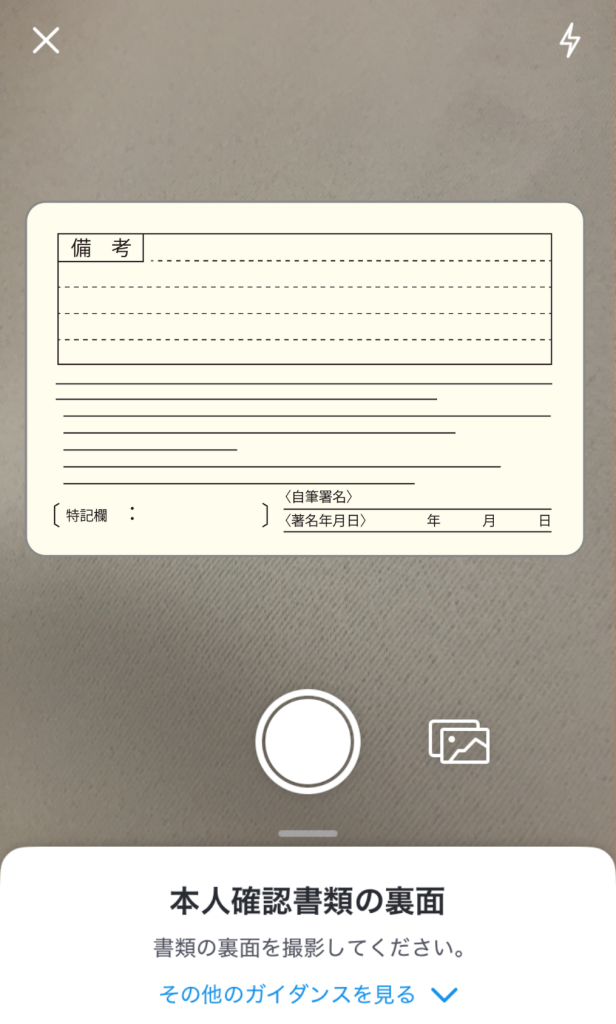
写真に問題がなければ、先に進みます。赤枠のボタンを押すと、写真がアップロードされます。
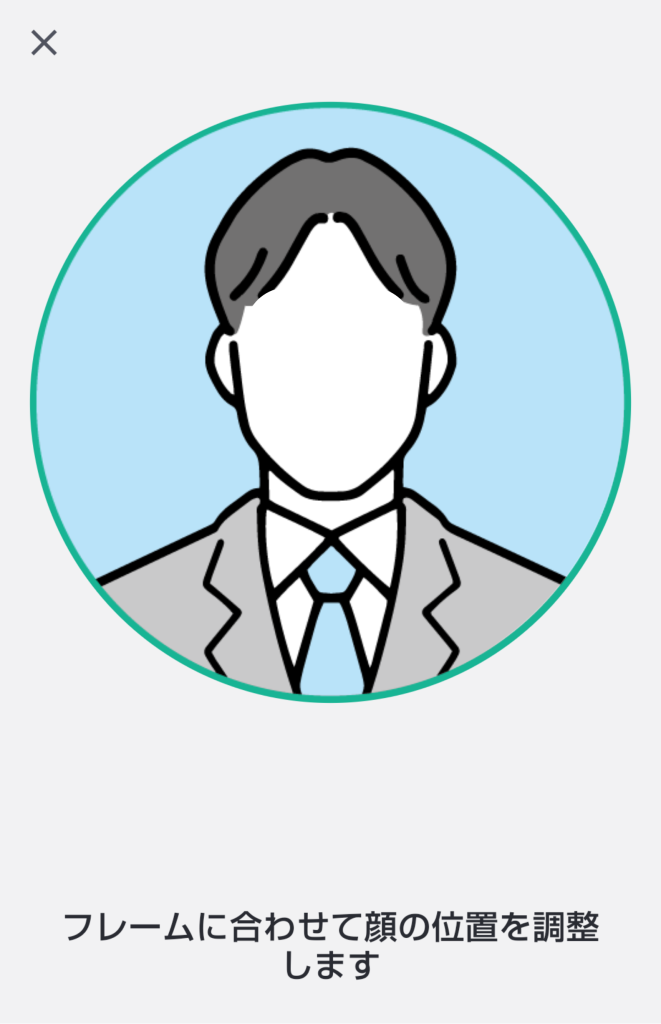
ご自身の顔の写真を撮るように指示があるので、ご自身の顔に合わせて撮影してください。
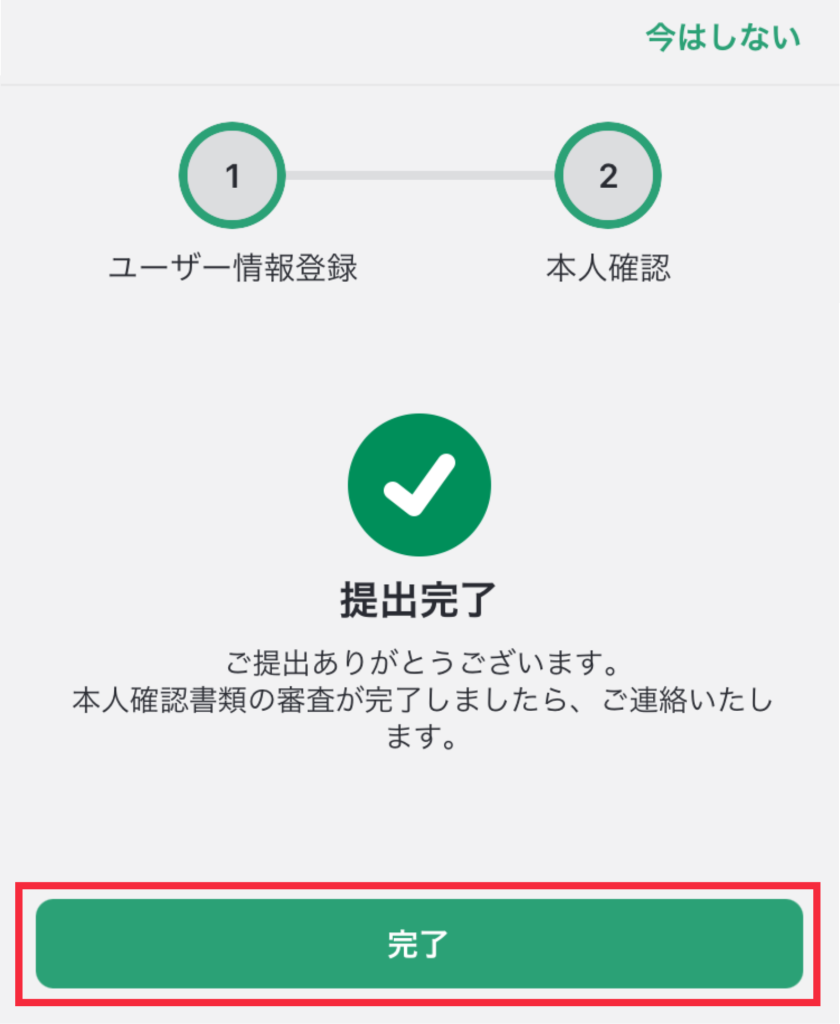
以下のような画面が表示されたら終了です。不備がなければ、数日後に承認されます。
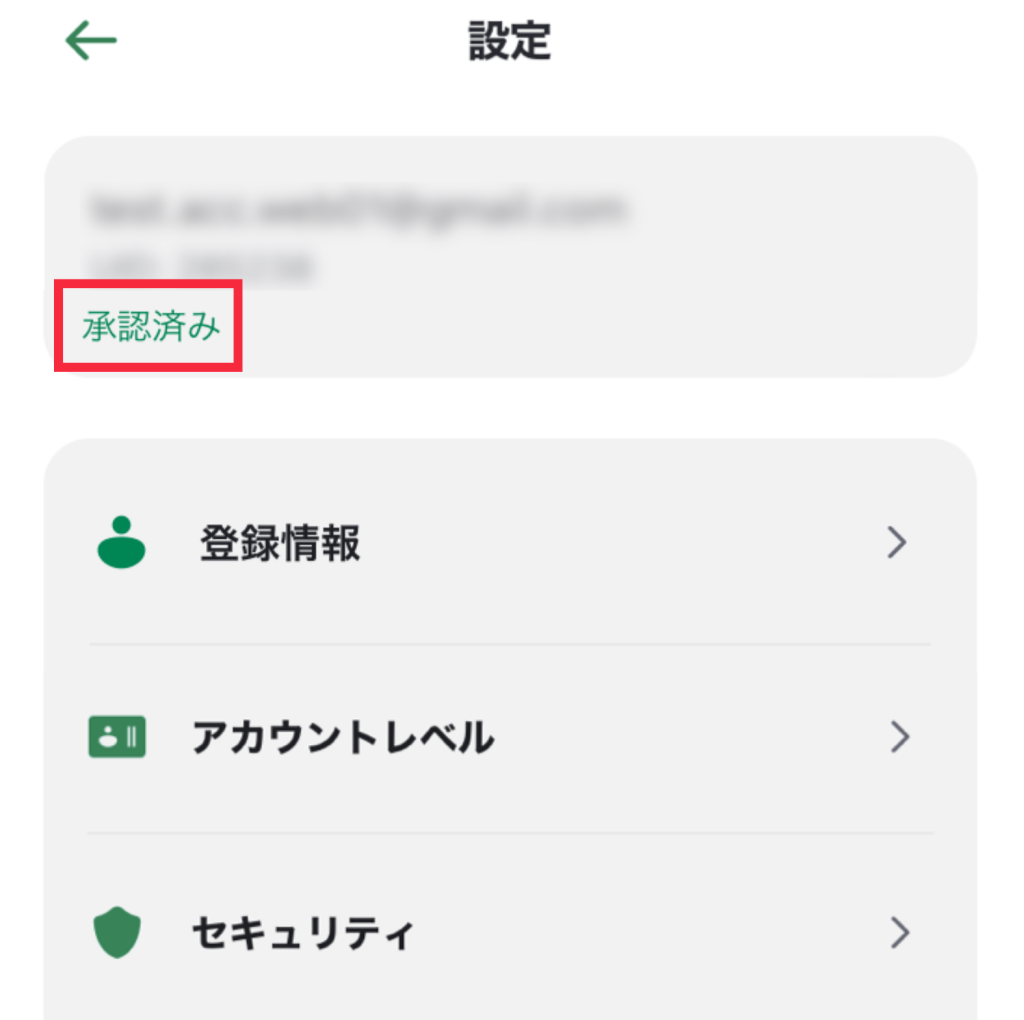
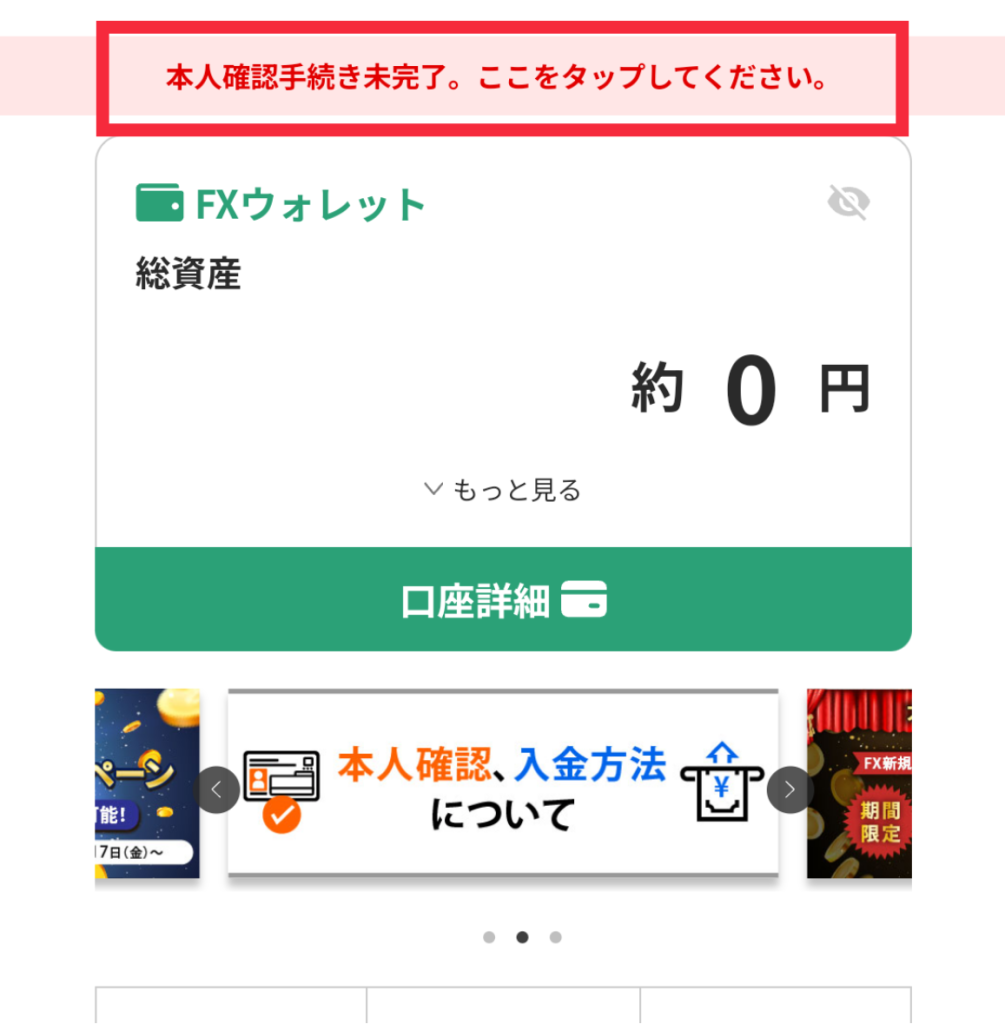
承認されたかどうかは、bitcastle-FXアプリの「設定」の画面から確認できます。
メールアドレスの下に「承認済み」と出ていれば本人確認が完了となります。
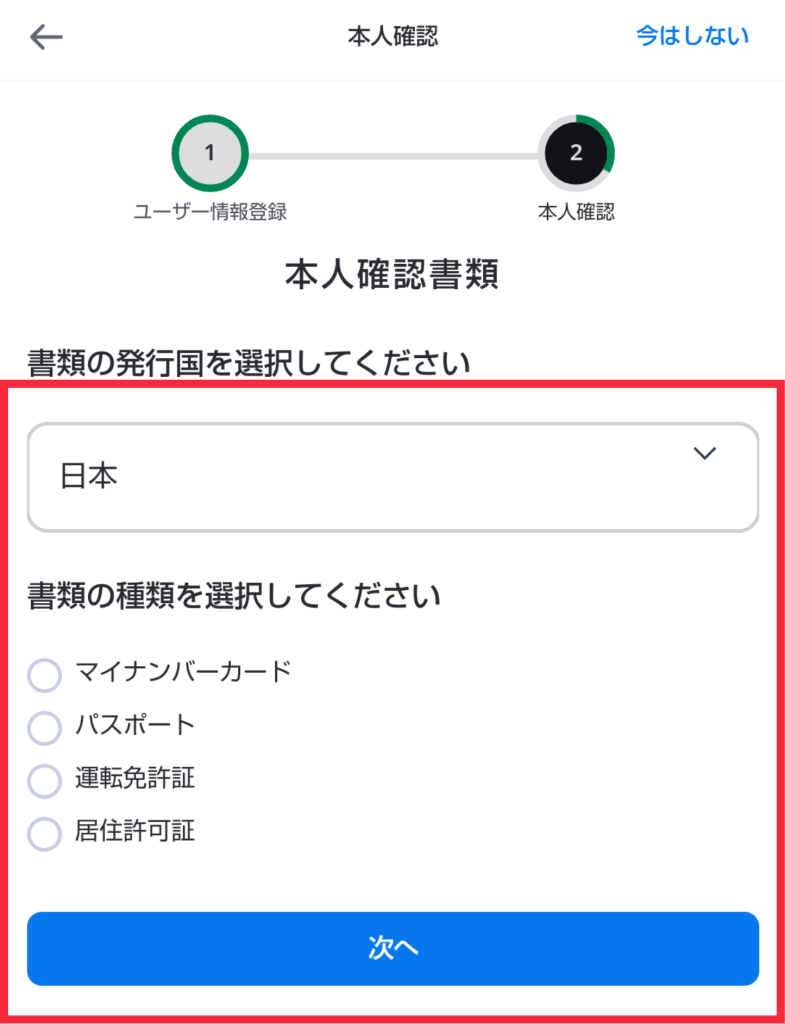
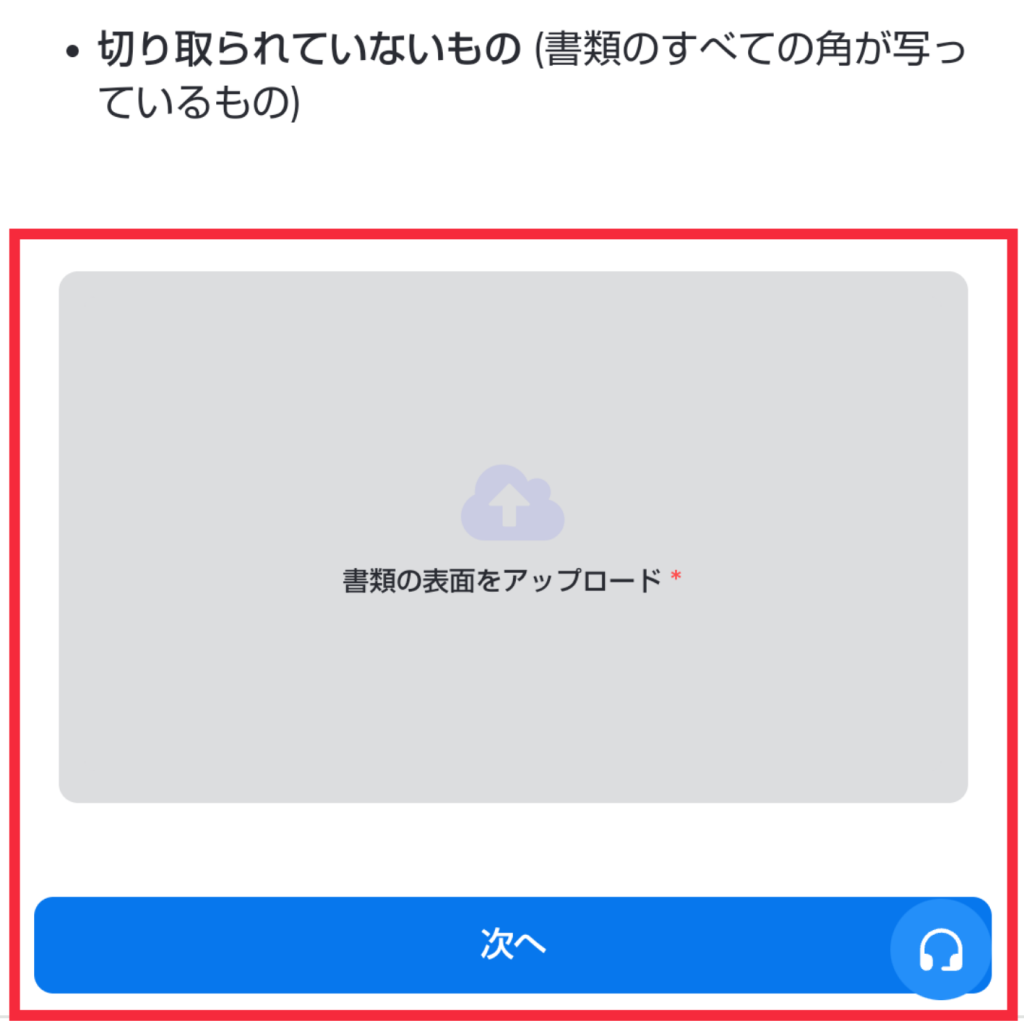
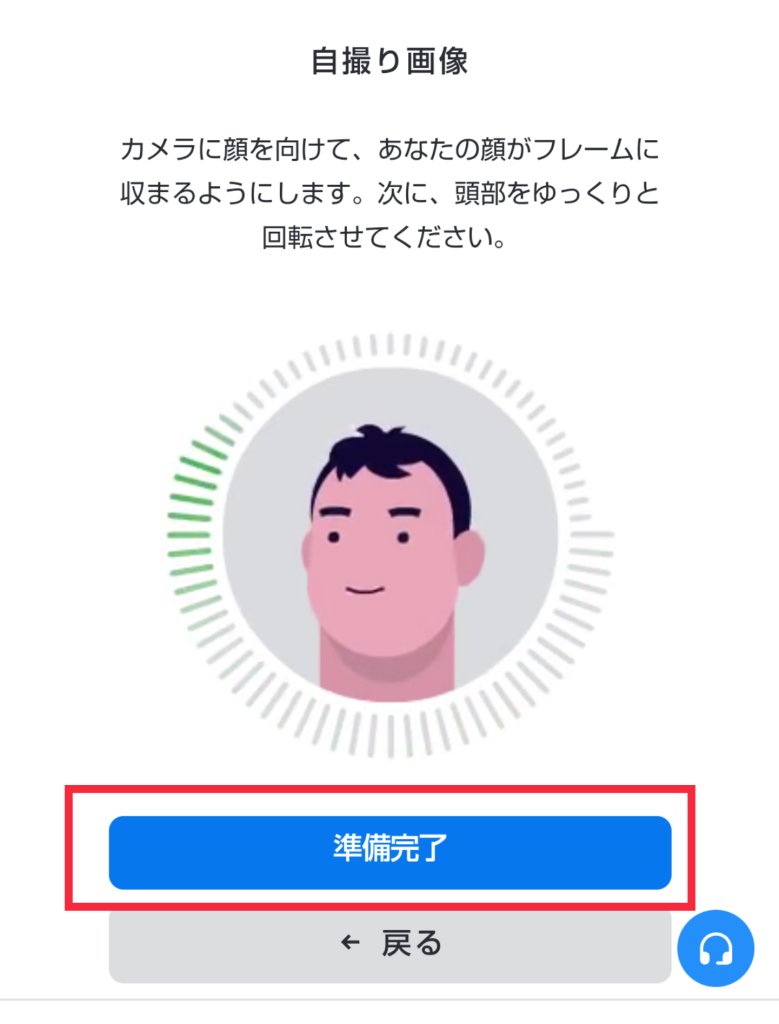
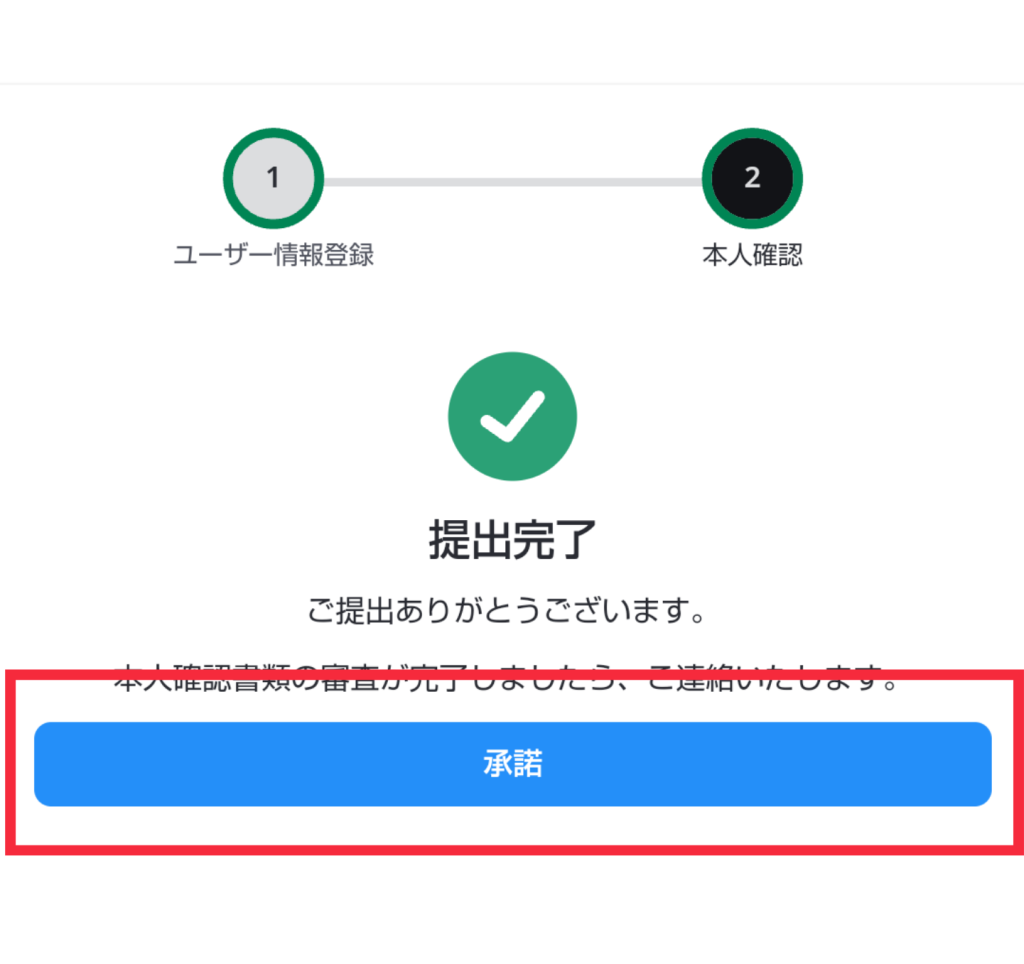
5.その他
5-1 MACSから出金するときの流れ
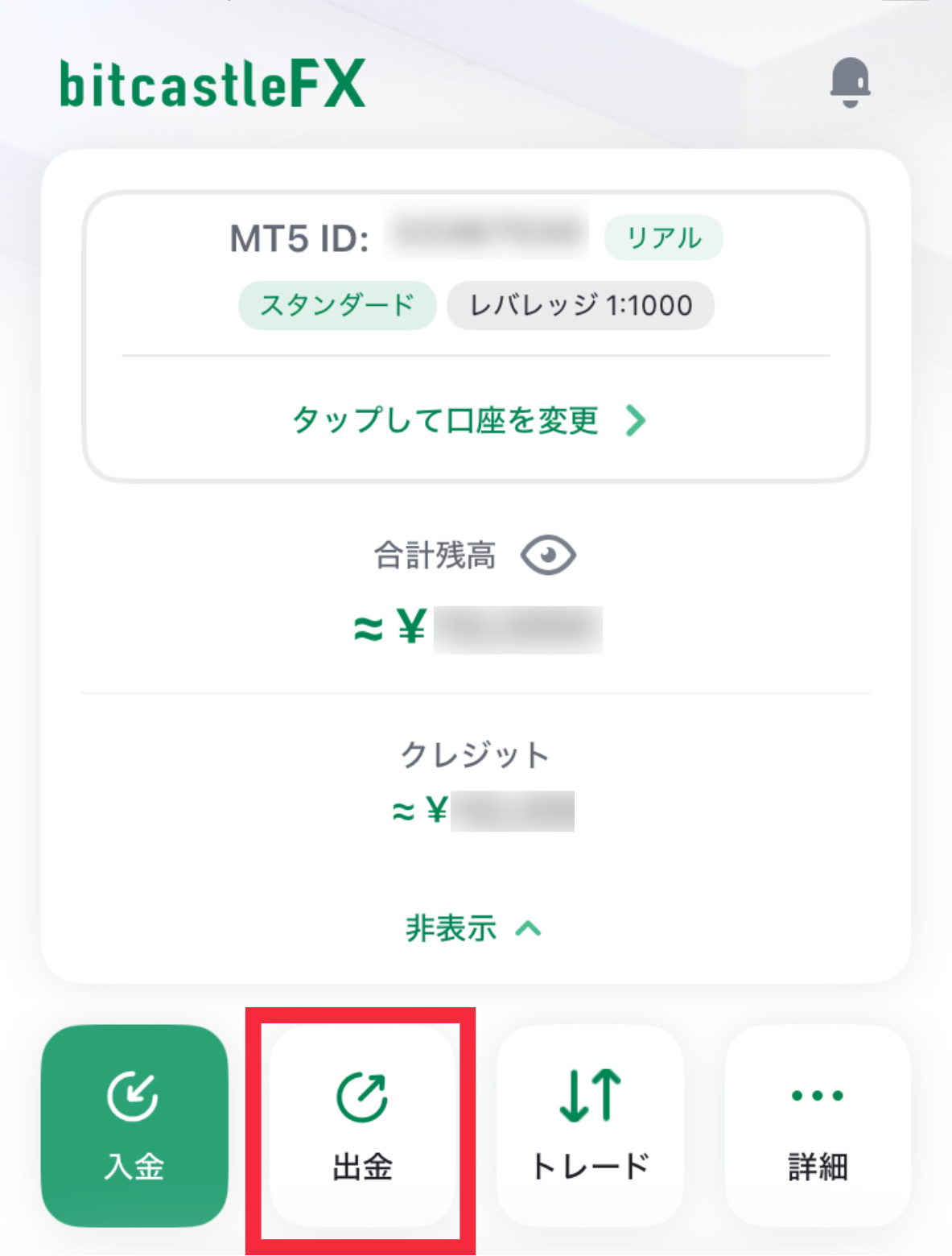
出金するときの流れは以下のようになります。
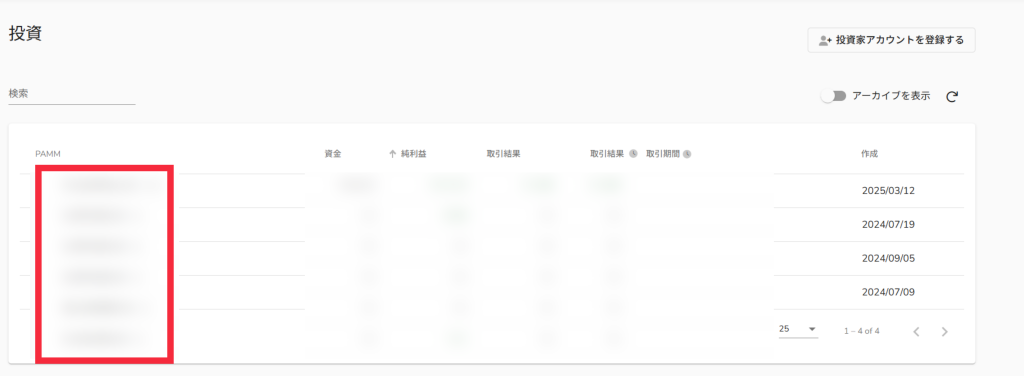
アプリ版とブラウザ版の方法をそれぞれ説明いたします。
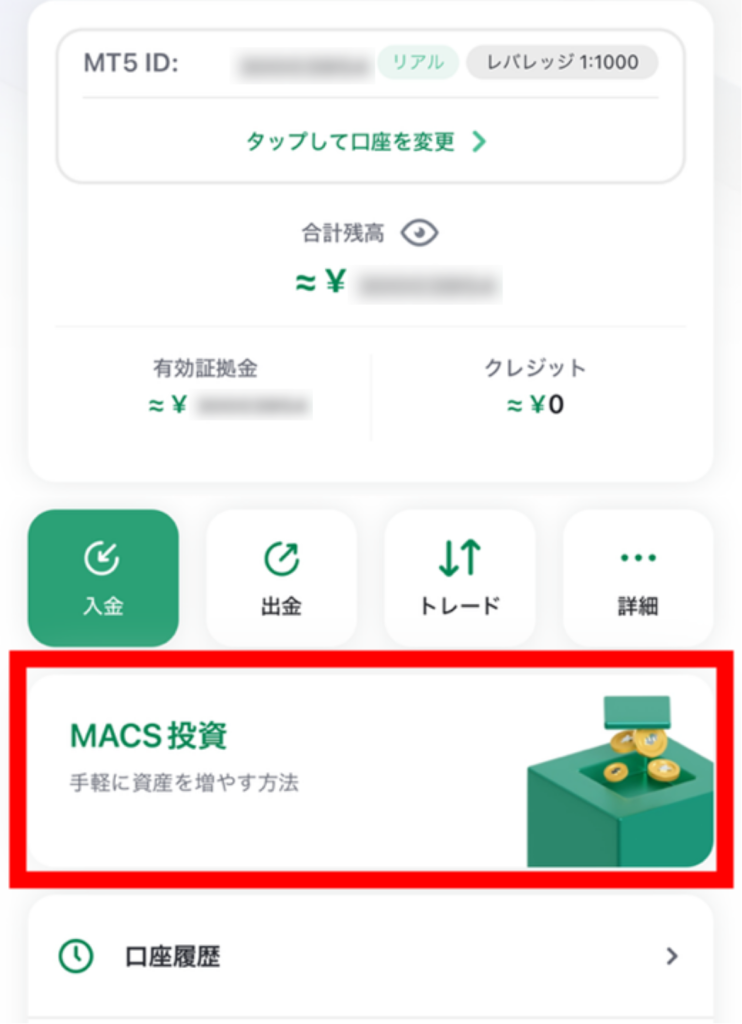
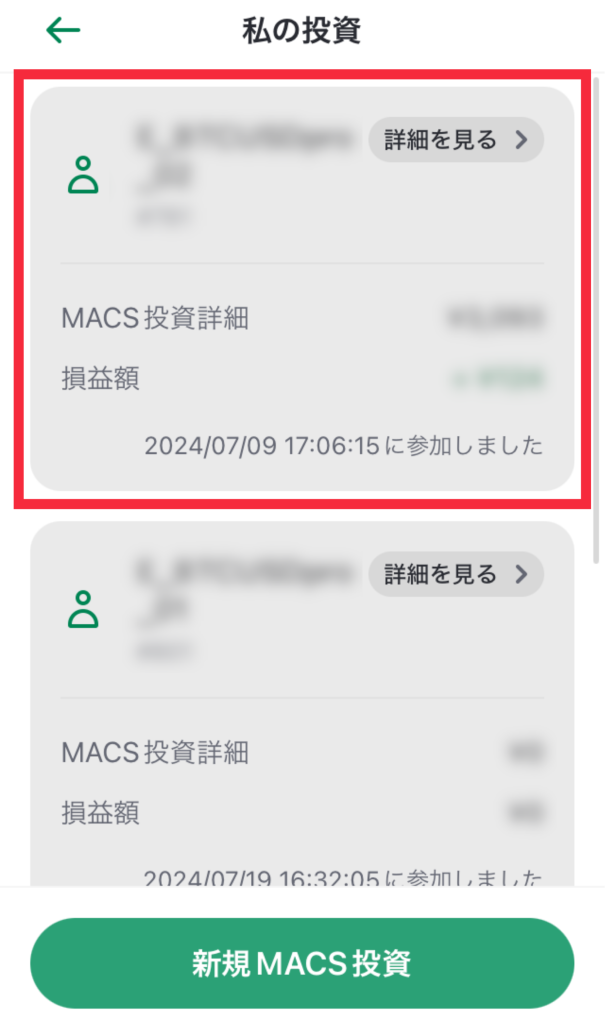
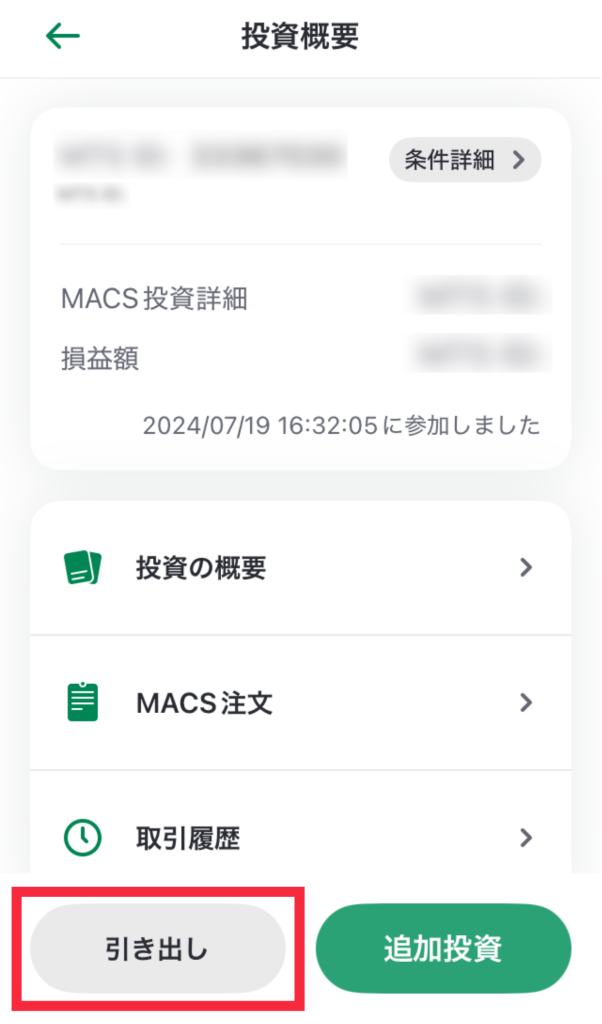
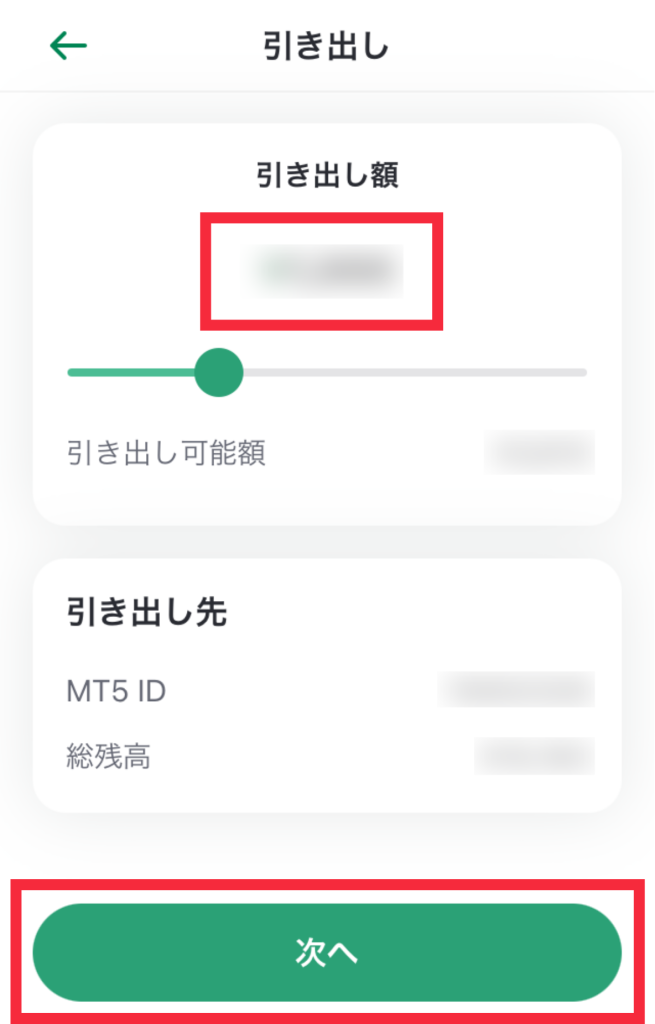
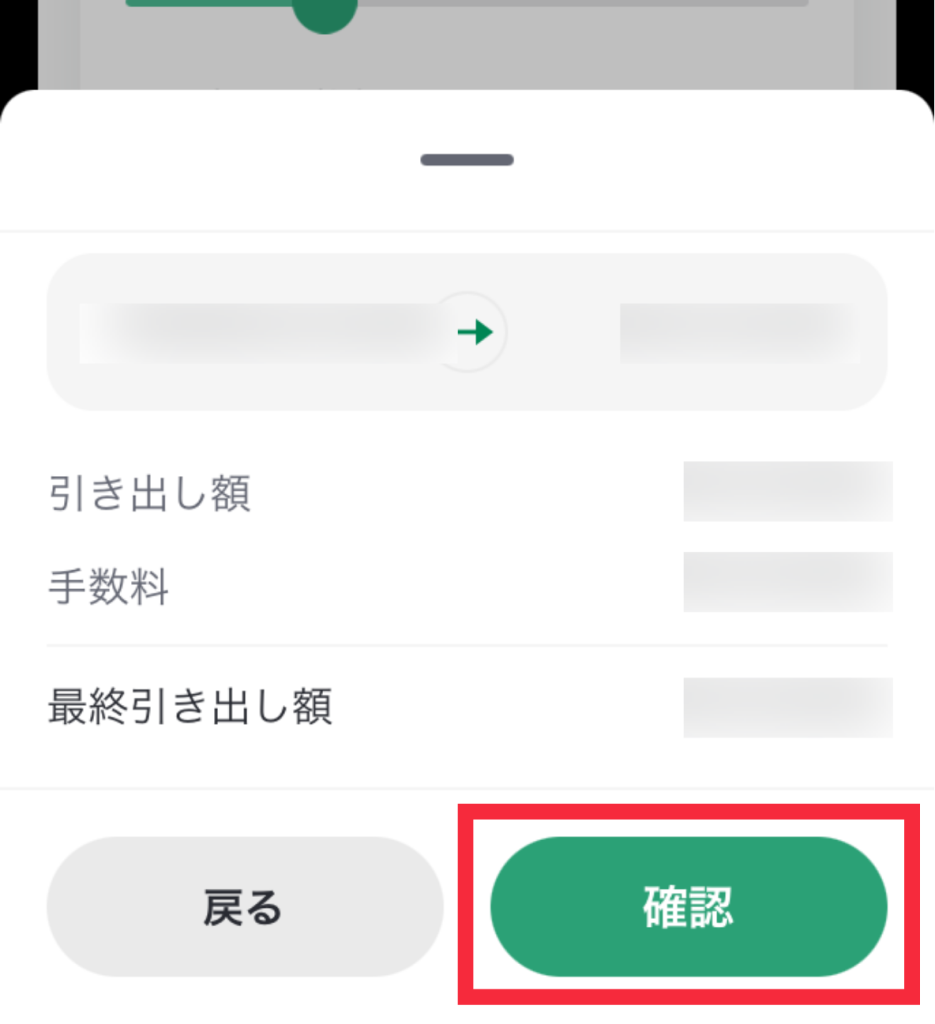
不備がなければ、通常数時間から最長で2日以内に承認されます。
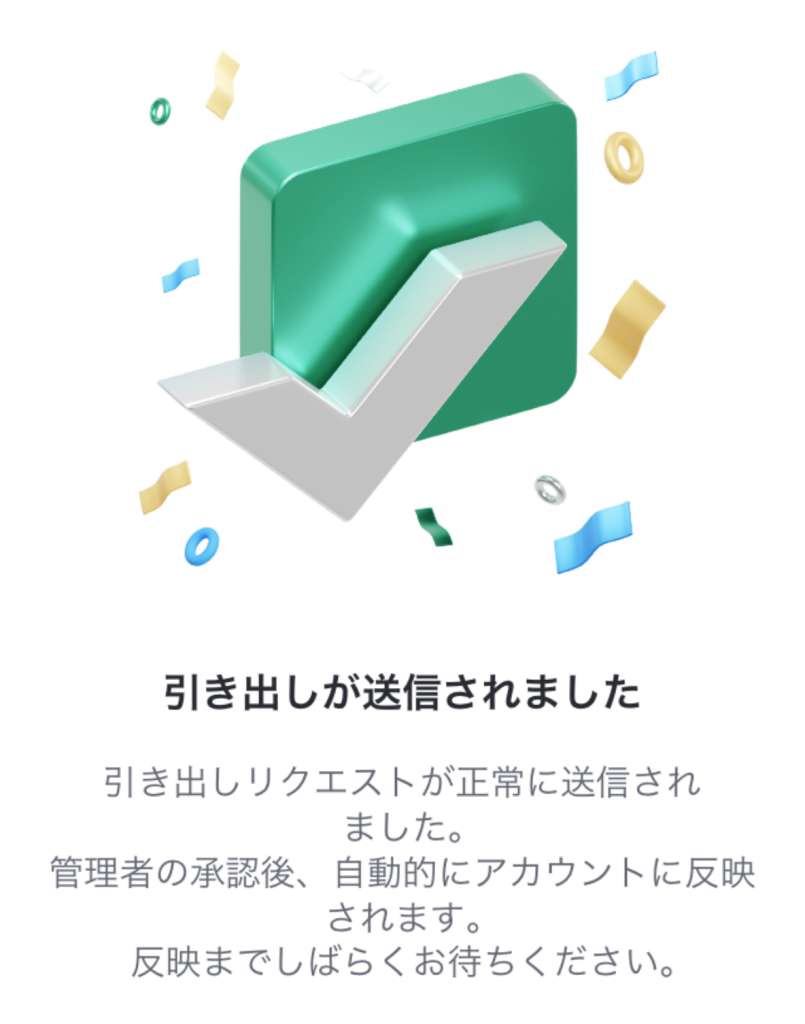
※出金申請後に申請状況や審査状況に応じて、出金完了までに1日~3日程度かかる場合があります。
MT5口座からの出金方法については、以下の記事に詳しく解説されています。
※『情報メディアサイト|Bitinfo』と当コミュニティに関わりはありません。
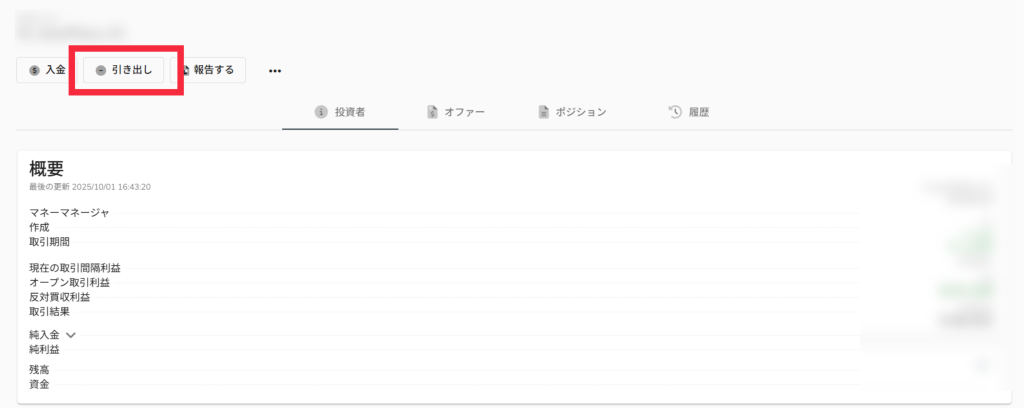
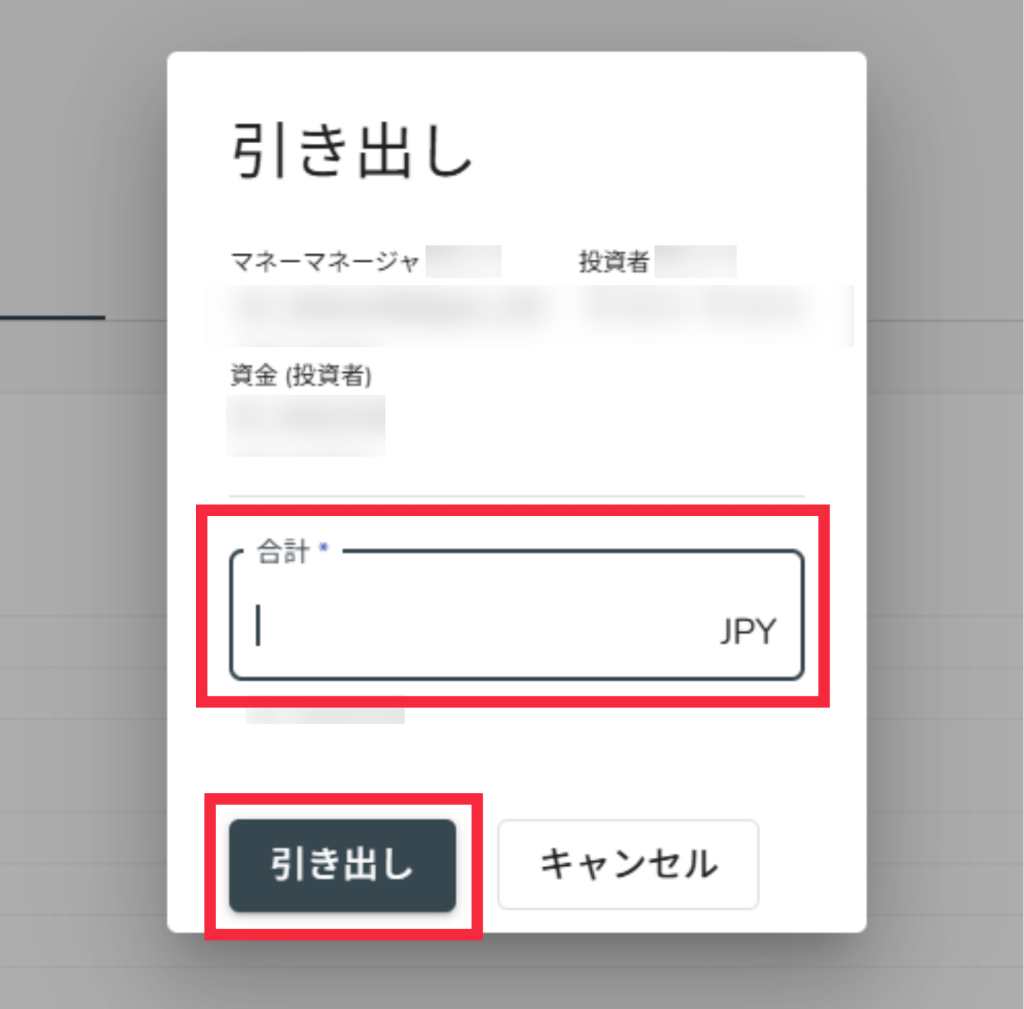
なお、出金する際には先に本人確認の設定が必要となります。
設定を終えていない方は、「4.本人確認」の項目を参考にして設定してください。
5-2 よくある質問

※『情報メディアサイト|Bitinfo』と当コミュニティに関わりはありません。
5-3 お問合せ先
”アトムゴールドシステム ”では、bitcastleというFX業者を利用します。
システムについてのお問い合わせは、bitcastleではなく、【プロジェクトアトム8】サポート窓口までお願いいたします。
※※※注意※※※
bitcastleサポート窓口に問い合わせを行ってもプロジェクトアトム8に関する回答は得られません。
必ず【プロジェクトアトム8】サポート窓口までお問い合わせをお願い致します。
【プロジェクト アトム8】
アトムゴールドシステム 導入マニュアル